Custom Lists for Repeated Data
Свайпніть щоб показати меню
Вбудовані послідовності автозаповнення Excel (місяці, дні тижня, квартали) корисні, але кожен набір даних має власний повторюваний словник. У нашій таблиці продажів стовпець Region циклічно містить East, West, North, South. Стовпець Product циклічно містить Laptop, Mouse, Keyboard, Monitor, Printer, Tablet. Кожного разу, коли ви створюєте нову версію цієї таблиці, ви знову вводите ці значення — або копіюєте їх з іншого місця.
Користувацькі списки дозволяють зареєструвати будь-яку послідовність один раз, а потім використовувати автозаповнення цієї послідовності назавжди — у будь-якій книзі, на будь-якому комп'ютері з цим профілем Excel.
Користувацькі списки зберігаються у налаштуваннях Excel, а не в окремому файлі. Це означає, що вони доступні у всіх ваших робочих книгах постійно, доки ви їх не видалите.
Відкриття користувацьких списків
Створення користувацького списку
Метод 1 — Введення списку вручну
- Відкрийте діалогове вікно Користувацькі списки;
- У лівій панелі натисніть NEW LIST;
- У полі "List entries" праворуч введіть кожне значення з нового рядка:
East
West
North
South
- Натисніть Add → список з'явиться у лівій панелі;
- Натисніть OK.
Готово. Введіть East у будь-яку клітинку, перетягніть маркер автозаповнення — Excel циклічно підставляє West, North, South, East, West… безкінечно.
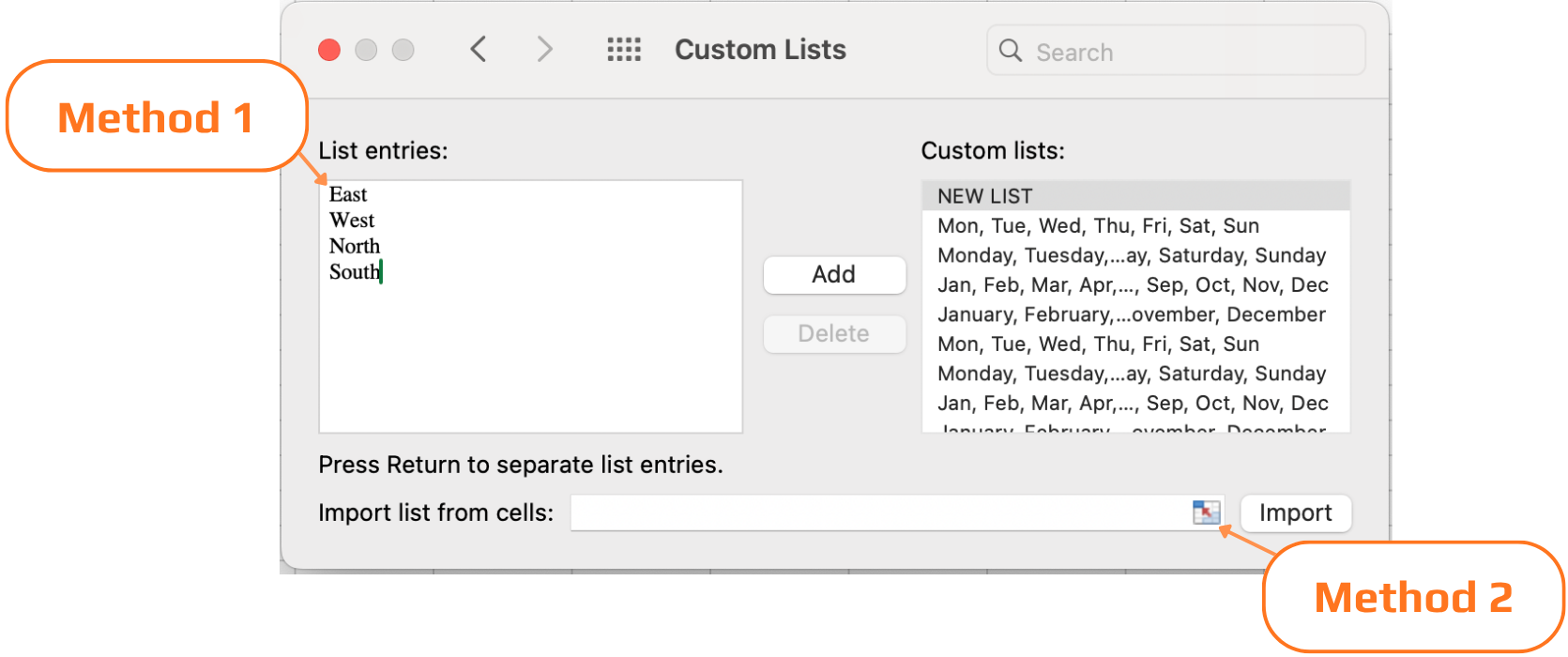
Метод 2 — Імпорт із діапазону
Якщо ваші значення вже є на аркуші (як у нашій таблиці продажів), немає потреби вводити їх повторно:
- Виділіть клітинки зі значеннями, які потрібні — наприклад, чистий список ваших чотирьох регіонів у вільному стовпці;
- Відкрийте діалогове вікно "Настроювані списки";
- Поле Імпортувати список із клітинок внизу покаже вибраний діапазон;
- Натисніть Імпортувати.
Список миттєво реєструється з вмісту цих клітинок.
Керування вашими настроюваними списками
З часом може виникнути потреба переглянути, відредагувати або видалити створені списки.
Щоб відредагувати список: відкрийте "Настроювані списки", натисніть список у лівій панелі, відредагуйте записи справа, натисніть Додати для збереження змін.
Щоб видалити список: виберіть його у лівій панелі, натисніть Видалити. Зверніть увагу, що вбудовані списки Excel (місяці, дні тижня) не можна видалити.

Настроювані списки зберігаються у вашому локальному профілі Excel — вони не переміщуються разом із файлом книги. Якщо колега відкриє той самий файл на своєму комп'ютері, його настроювані списки будуть недоступні. Для спільної командної роботи варто задокументувати, які списки потрібно зареєструвати як частину налаштування команди.
1. У вашій таблиці продажів у стовпці C вже перелічені чотири регіони. Який найшвидший спосіб зареєструвати їх як Користувацький список?
2. Ви зареєстрували Користувацький список із шести продуктів: Laptop, Mouse, Keyboard, Monitor, Printer, Tablet. Ви вводите 'Monitor' у клітинку і тягнете маркер автозаповнення вниз на 4 рядки. Що підставить Excel?
Дякуємо за ваш відгук!
Запитати АІ

Запитати АІ

Запитайте про що завгодно або спробуйте одне із запропонованих запитань, щоб почати наш чат
