Розширене використання функції знайти та замінити
Свайпніть щоб показати меню
Кожен набір даних з часом стає неохайним. Не драматично — просто дрібниці, які поступово накопичуються.
Уявіть, що ви експортуєте дані з CSV-файлу, і раптом усі числа використовують крапки замість ком. Тепер Excel сприймає їх як текст, і ваші обчислення не працюють. Або ви переносите файл з одного ноутбука на інший, і всі формули перестають працювати, бо стара версія використовувала ,, а новий Excel очікує ;.
Або ще простіше: у деяких рядках регіон записано як "North-East", а в інших — "Northeast". Менеджер з продажу змінює своє ім'я посеред року. Код продукту містить зайвий пробіл, який навіть не видно.
Виправляти це вручну означає переглядати сотні або тисячі рядків, намагаючись нічого не пропустити. Це повільно, дратує і легко помилитися.
Знайти й замінити вирішує це за секунди. Замість редагування кожної клітинки окремо, ви можете виправити все одразу — очистити формати, скоригувати імена та стандартизувати дані по всій таблиці.
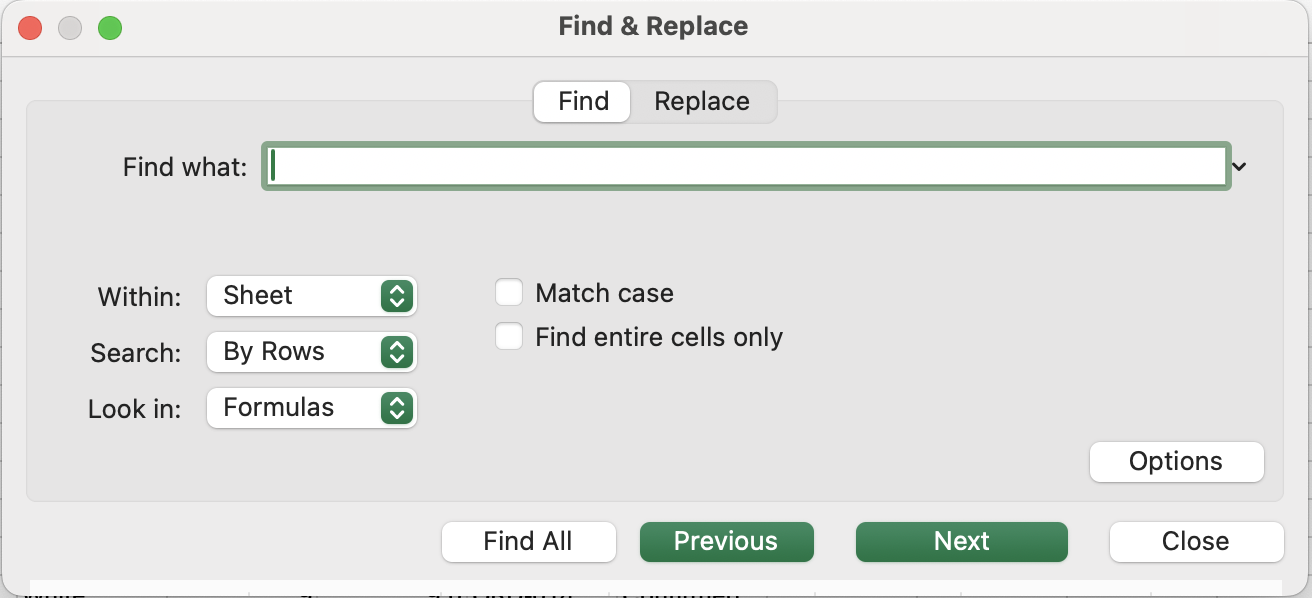
Панель параметрів
Базове діалогове вікно виконує прості заміни тексту. Натисніть Параметри >>, щоб відкрити розширені елементи керування, які роблять функцію "Знайти й замінити" по-справжньому потужною.
Врахування регістру
За замовчуванням "Знайти й замінити" не враховує регістр — east, East і EAST розглядаються як однакові. Позначте Враховувати регістр, щоб знаходити лише ті слова, які точно відповідають вказаному написанню.
Пошук повного вмісту комірки
За замовчуванням Excel знаходить ваш пошуковий термін у будь-якому місці комірки — East відповідатиме East, East Coast, Northeast і SouthEast. Позначте Знайти повний вміст комірки, щоб знаходити лише ті комірки, вміст яких точно відповідає вашому пошуковому терміну.
Область пошуку — аркуш або книга
Випадаючий список "У межах" за замовчуванням встановлений на Аркуш. Змініть його на Книга, щоб шукати й замінювати на всіх аркушах файлу одночасно — корисно, якщо одна й та сама помилка трапляється на кількох місячних аркушах.
Пошук у — значеннях, формулах або нотатках
Випадаючий список "Шукати у" визначає, де саме Excel здійснює пошук:

Excel повідомляє, скільки замін було виконано. Ctrl + Z скасовує їх усі одразу, якщо потрібно.
Використання підстановочних знаків
Підстановочні знаки дозволяють шукати шаблони, а не точні значення — ефективний інструмент для очищення неузгоджених даних.
Виправлення роздільників десяткових знаків у Unit Cost.
У стовпці Unit Cost деякі значення використовують крапку (.) замість коми (,), що може призвести до того, що Excel сприйматиме їх як текст або порушить обчислення.
Ваше завдання — замінити всі крапки на коми лише у стовпці Unit Cost.
- Спочатку виберіть стовпець Unit Cost (важливо, щоб уникнути змін в інших даних).
- Змініть тип даних з General на Number.
- Натисніть
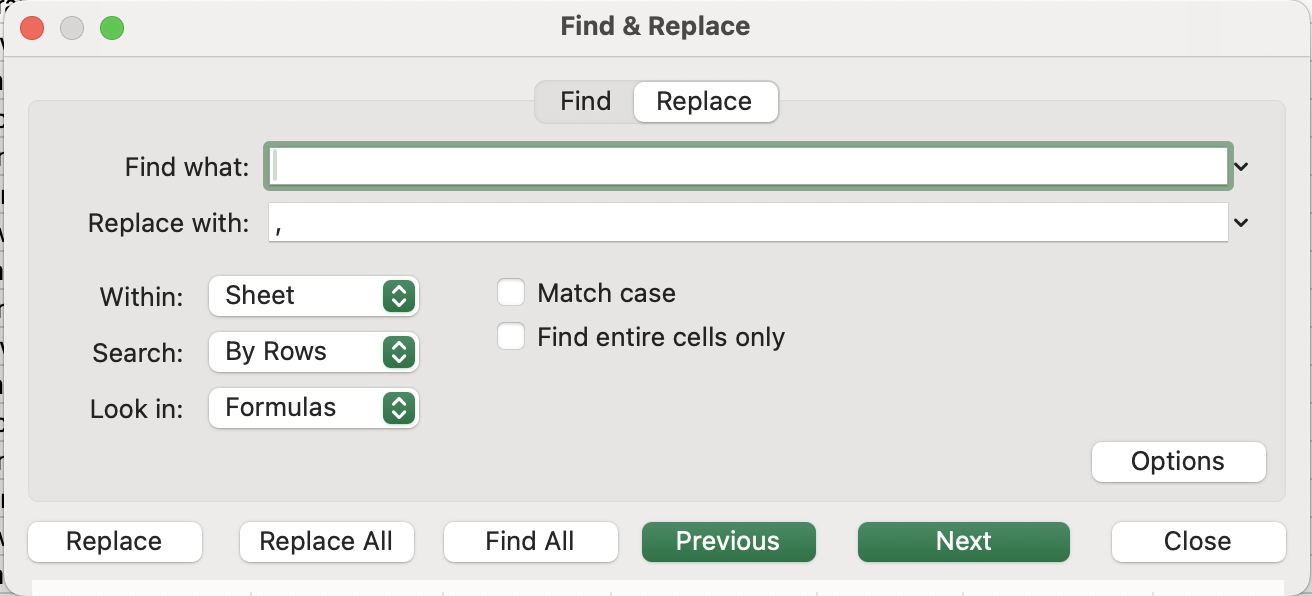
Ctrl + H(Windows) абоcontrol + H(Mac), щоб відкрити Find & Replace. - У полі Find what введіть:
. - У полі Replace with введіть:
, - Натисніть Replace All.
Дякуємо за ваш відгук!
Запитати АІ

Запитати АІ

Запитайте про що завгодно або спробуйте одне із запропонованих запитань, щоб почати наш чат
