Спільне використання файлів та керування доступом
Свайпніть щоб показати меню
Excel дозволяє користувачам спільно використовувати книги безпосередньо через OneDrive та співпрацювати без необхідності вручну надсилати вкладення файлів. Замість створення кількох копій книги, команди можуть працювати у тій самій спільній файлі.
Перш ніж книгу можна буде надати для спільного використання, її потрібно зберегти у OneDrive або SharePoint. Локальні файли, збережені лише на комп'ютері, не підтримують сучасні функції співпраці.
Відкриття вікна спільного доступу
Щоб надати книгу для спільного використання:
- Відкрити книгу Excel;
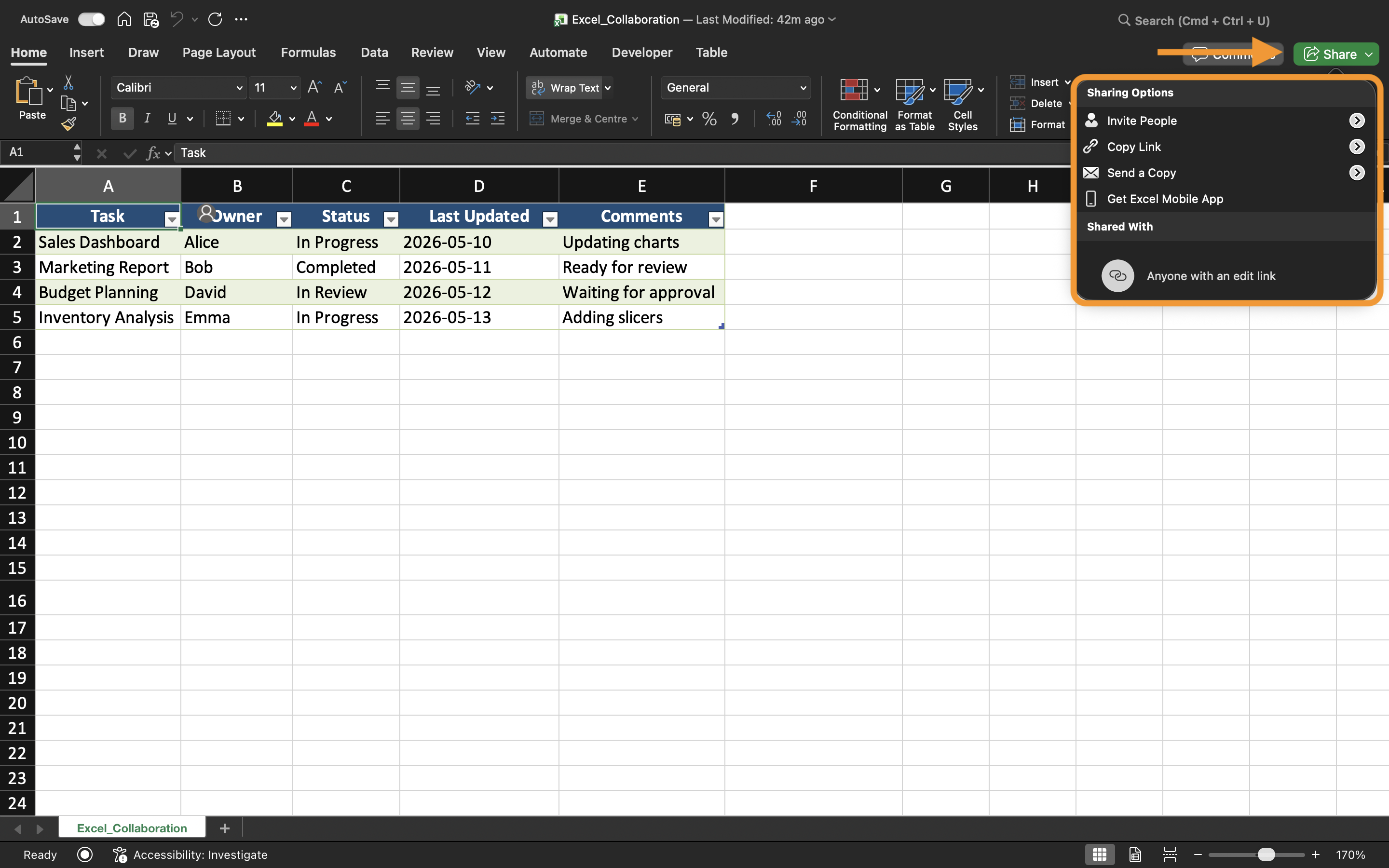
- Вибрати кнопку Поділитися у верхньому правому куті;
- Обрати спосіб спільного доступу до файлу.
Excel дозволяє запрошувати співпрацівників за допомогою електронних адрес або створювати посилання для спільного доступу.
Розуміння типів дозволів
Під час надання книги для спільного використання Excel дозволяє встановлювати різні рівні дозволів залежно від того, як співпрацівники повинні взаємодіяти з файлом.
Два найпоширеніші типи дозволів:
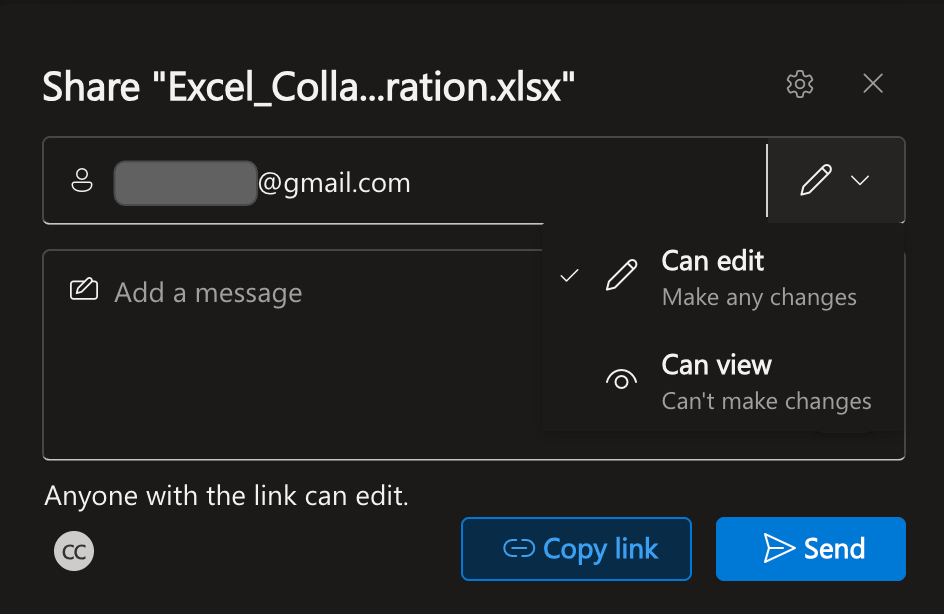
- Може редагувати: користувачі можуть змінювати вміст книги;
- Може переглядати: користувачі можуть лише переглядати книгу.
Вибір правильного типу дозволу важливий під час роботи з конфіденційними звітами або фіналізованими файлами.
Наприклад, фінансовий менеджер може дозволити бухгалтерській команді редагувати книгу, а керівникам надати доступ лише для перегляду.
Спільний доступ через електронні запрошення
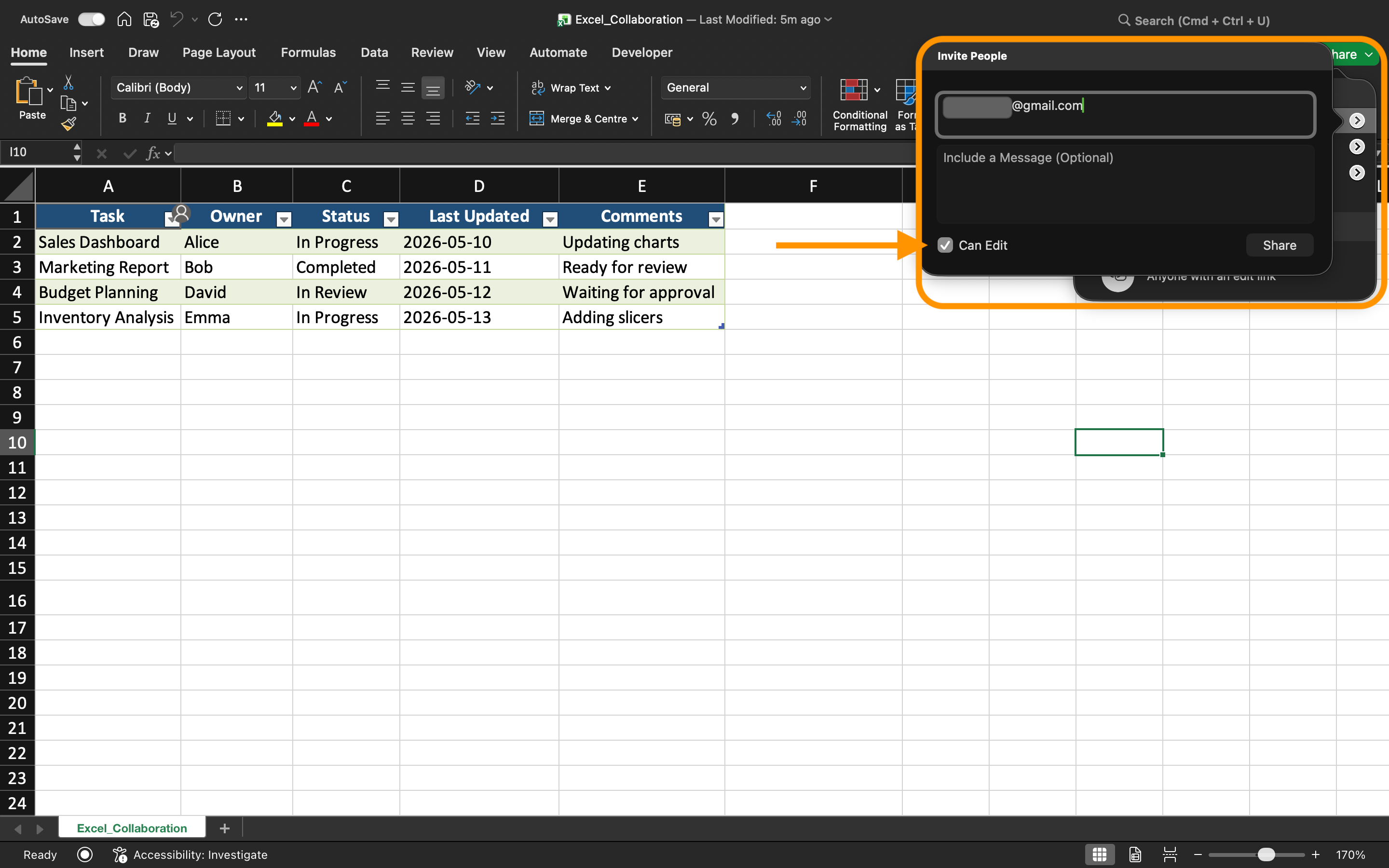
Excel може надсилати запрошення до книги безпосередньо електронною поштою. Після введення електронних адрес співпрацівників користувачі отримують посилання, яке автоматично відкриває спільну книгу.
Цей спосіб часто використовується всередині організацій, оскільки доступ залишається прив’язаним до конкретних облікових записів користувачів.
Під час спільного доступу через запрошення Excel також дозволяє:
- Додати коротке повідомлення;
- Керувати дозволами на редагування;
- Запобігати повторному поширенню файлу іншими співпрацівниками.
Створення посилань для спільного доступу
Замість індивідуального запрошення користувачів Excel може генерувати посилання для співпраці.
Поширені типи посилань:
- Посилання лише для перегляду;
- Посилання з можливістю редагування;
- Посилання лише для організації.
Посилання пришвидшують співпрацю, особливо коли багатьом користувачам потрібен доступ до однієї книги.
Однак налаштування дозволів завжди слід ретельно перевіряти перед надсиланням посилань зовнішнім користувачам.
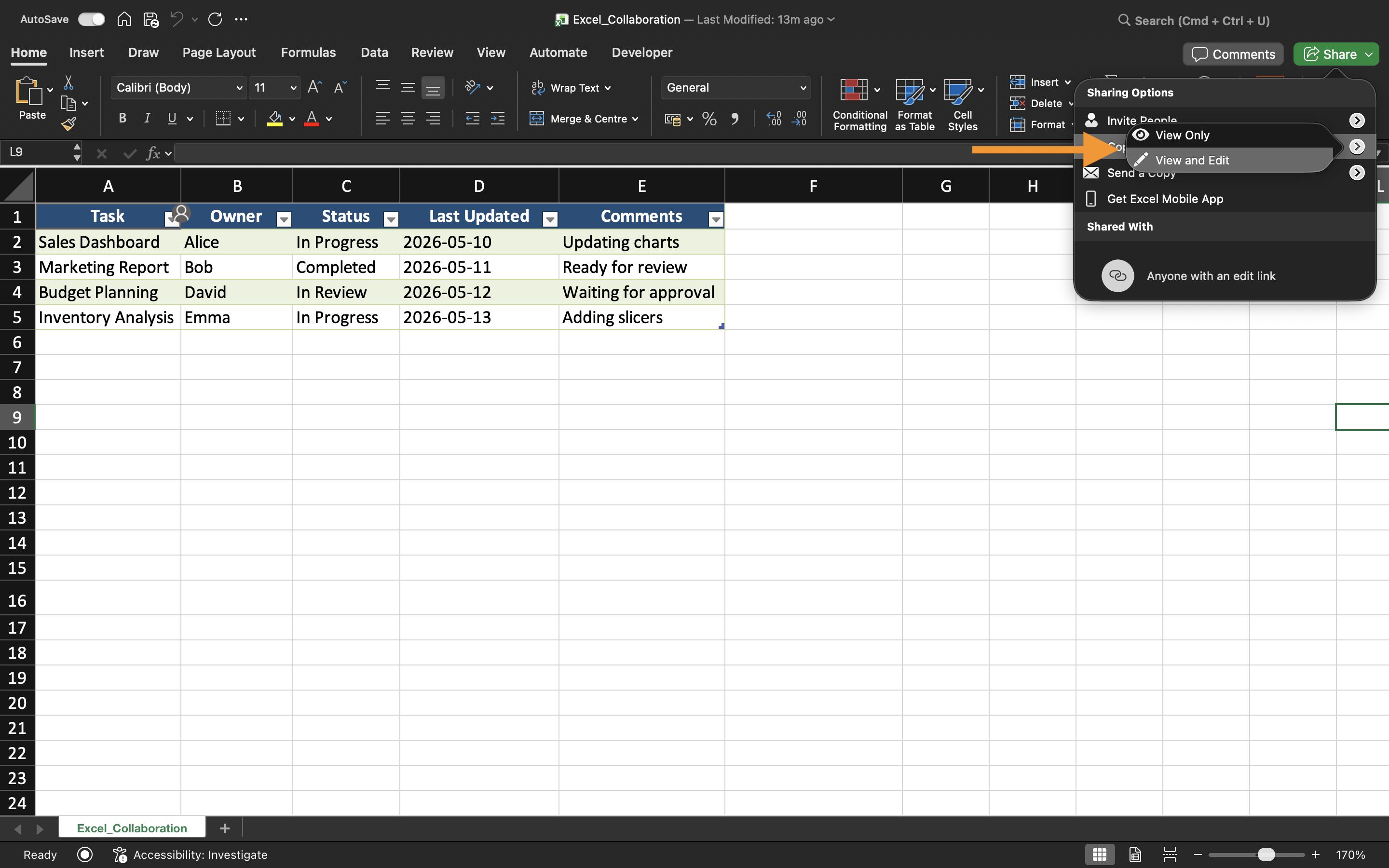
Керування доступом до книги
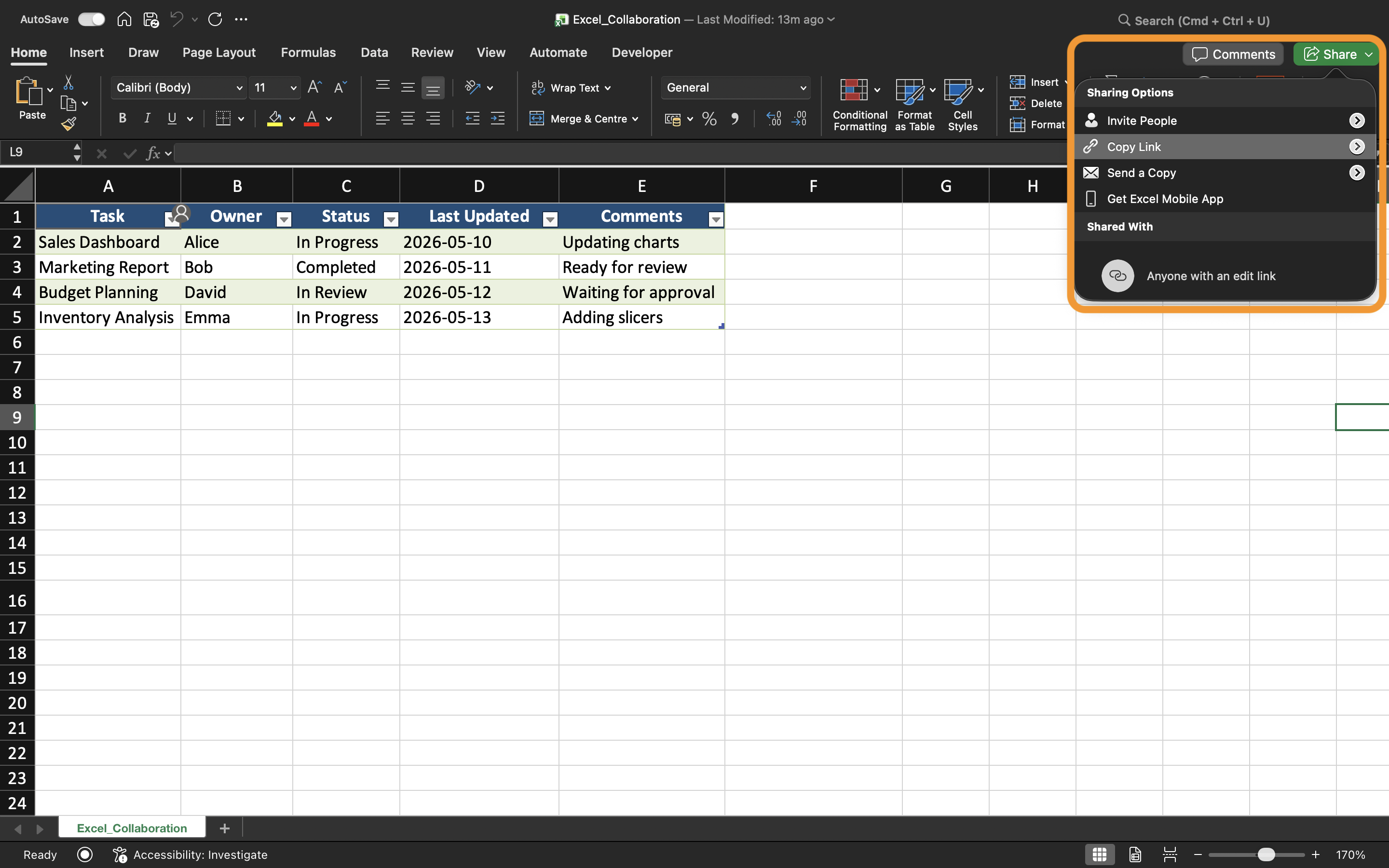
Доступ до книги можна змінити у будь-який час через налаштування спільного доступу.
Excel дозволяє користувачам:
- Видаляти співавторів;
- Змінювати дозволи;
- Вимикати посилання для спільного доступу;
- Переглядати, хто наразі має доступ.
Це допомагає підтримувати кращу безпеку та запобігати несанкціонованим змінам у книзі.
Найкращі практики для спільних файлів
Під час професійного спільного використання книг Excel:
- Використовувати зрозумілі назви книг;
- Зберігати файли в організованих папках;
- Уникати надсилання дубльованих вкладень;
- Обмежувати дозволи на редагування, якщо це можливо;
- Регулярно переглядати доступ співавторів.
Ці звички допомагають командам підтримувати чистіші та безпечніші робочі процеси співпраці.
Завдання
Книга містить щомісячний звіт про продажі, який використовують кілька керівників відділів. Мета — надати співавторам доступ для редагування та створити окреме посилання лише для перегляду для керівництва.
- Зберегти книгу на OneDrive;
- Відкрити вікно спільного доступу;
- Створити запрошення для спільного доступу з дозволом на редагування;
- Згенерувати посилання лише для перегляду;
- Переглянути поточні налаштування доступу до книги.
Дякуємо за ваш відгук!
Запитати АІ

Запитати АІ

Запитайте про що завгодно або спробуйте одне із запропонованих запитань, щоб почати наш чат
