Інструменти переходу та спеціального виділення
Свайпніть щоб показати меню
Ctrl + Arrow та Ctrl + A — потужні комбінації, але вони працюють відповідно до структури ваших даних — вони слідують за заповненими та порожніми клітинками. Іноді потрібно працювати з типом даних: знайти всі порожні клітинки, всі формули, всі жорстко задані значення. Для цього існує Go To Special.
Перехід безпосередньо до будь-якої клітинки
Найшвидший спосіб перейти до конкретної клітинки, якщо ви вже знаєте її адресу.
Вікно Go To
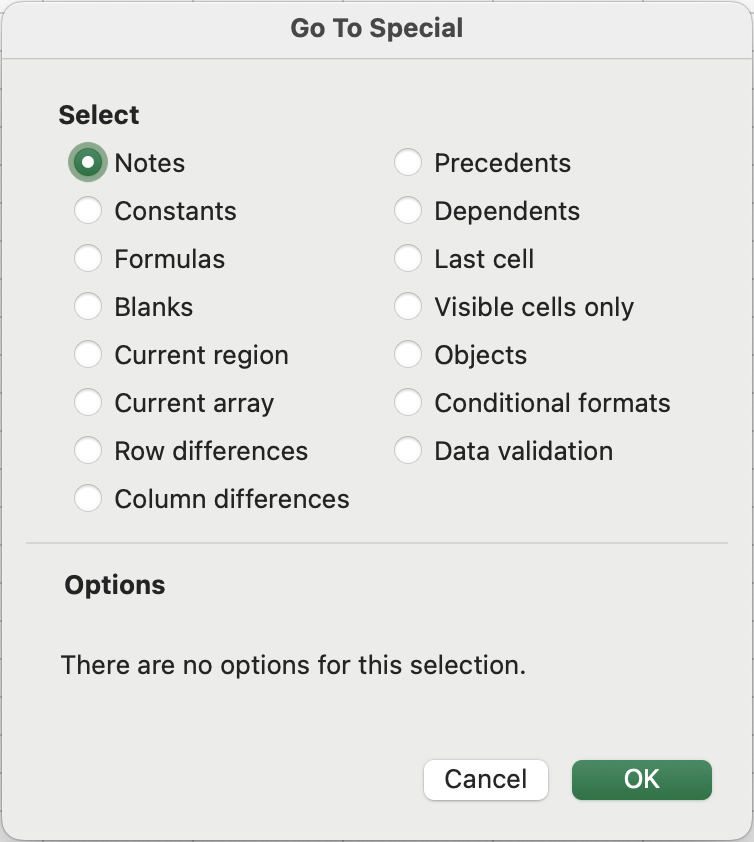
Найкорисніші параметри
-
Blanks: виділяє всі порожні клітини у поточному виділенні або використаному діапазоні. Найшвидший спосіб знайти відсутні дані;
-
Constants: виділяє клітини, що містять жорстко задані значення (числа, текст, дати), але не формули. Використовується для перевірки, що стовпець містить лише вихідні дані, або для форматування лише значень без зміни клітин з формулами;
-
Formulas: протилежність Constants — виділяє лише клітини з формулами. Корисно для аудиту таблиці, щоб переконатися, що не з'явилися небажані обчислення;
-
Errors (через Formulas → Errors): виділяє лише клітини з помилками (
#N/A,#REF!,#DIV/0!тощо). Незамінний інструмент для швидкого пошуку зламаних формул у великих аркушах; -
Current region: виділяє суміжний блок даних навколо активної клітини — еквівалент
Ctrl + Aвсередині діапазону даних. Корисно, коли потрібно точно визначити "поточний блок даних" перед виконанням дій.
- Натисніть
Ctrl + G(Windows) абоFn + F5(Mac), щоб відкрити діалогове вікно Go To. - Натисніть кнопку Special. Виберіть Blanks, потім натисніть OK.
- Excel виділить порожні клітини. Заповніть порожню клітину відсутнім значенням "Emily Clark".
Дякуємо за ваш відгук!
Запитати АІ

Запитати АІ

Запитайте про що завгодно або спробуйте одне із запропонованих запитань, щоб почати наш чат
