Майстерність автозаповнення
Свайпніть щоб показати меню
Велика частина рутинної роботи в Excel полягає у продовженні даних: створенні послідовності дат, копіюванні формули вниз по стовпцю, повторенні шаблону значень.
Маркер заповнення
Маркер заповнення — це маленький квадрат у нижньому правому куті виділеної комірки або діапазону. Він є візуальною точкою входу для всіх операцій автозаповнення.
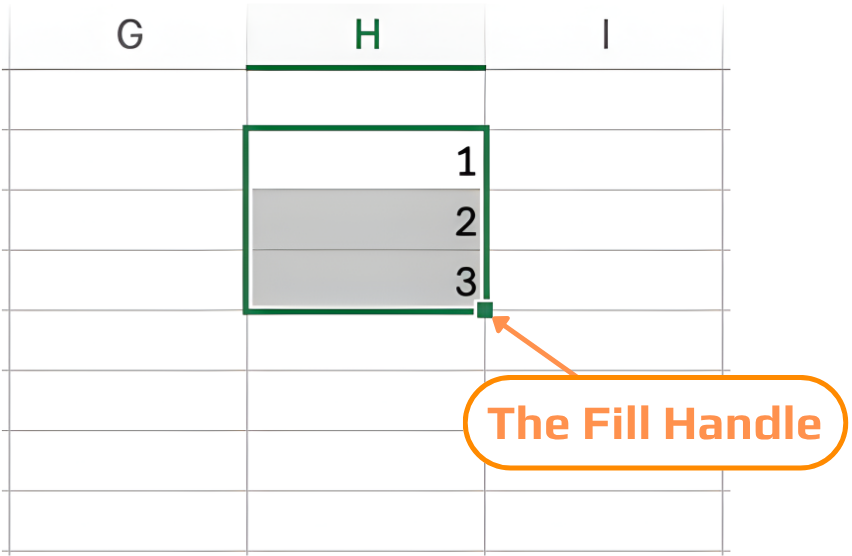
- Клік і перетягування: перетягування маркера автозаповнення вниз, вгору, вліво або вправо;
- Подвійний клік: автоматичне заповнення вниз до довжини суміжного заповненого стовпця. Перетягування не потрібне.
Заповнення послідовностей
Excel розпізнає широкий спектр шаблонів і автоматично продовжує їх, коли ви перетягуєте маркер автозаповнення.
1. Числа
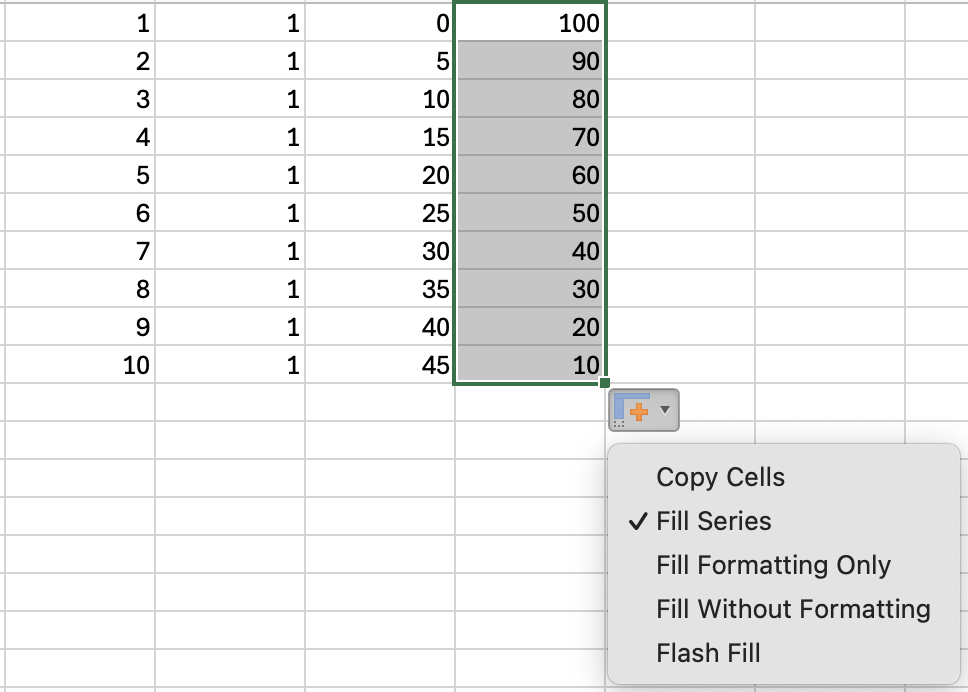
Введіть 1 у клітинку та 2 у клітинку нижче. Виділіть обидві, перетягніть маркер автозаповнення вниз → Excel продовжить: 3, 4, 5…
Якщо перетягнути лише одне число, Excel скопіює його, а не збільшить. Завжди виділяйте дві клітинки, щоб задати крок послідовності.
Після перетягування маркера заповнення можна керувати тим, як Excel завершує послідовність, використовуючи меню Параметри автозаповнення (маленька іконка, що з'являється). Виберіть такі параметри, як Заповнити ряд, Копіювати клітинки або Заповнити без форматування, щоб змінити результат.
2. Дати
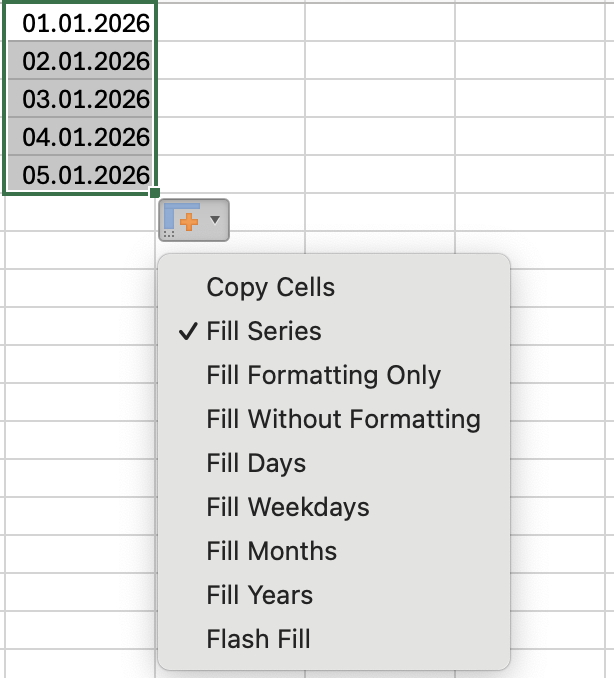
Формати дат відрізняються залежно від регіону (наприклад, DD/MM/YYYY проти MM/DD/YYYY). Через це Excel може по-різному інтерпретувати ваші дати, і маркер заповнення може несподівано збільшувати місяці замість днів або навпаки.
Щоб контролювати, як заповнюється послідовність, скористайтеся меню Параметри автозаповнення (маленька іконка, що з'являється після перетягування). Там можна явно вибрати такі параметри, як Заповнити дні, Заповнити робочі дні, Заповнити місяці або Заповнити роки, щоб забезпечити правильний шаблон.
3. Текстові шаблони
Excel має вбудоване розпізнавання поширених текстових послідовностей:
Користувацькі послідовності (наприклад, власний список регіонів або категорій продуктів) можна визначити як Користувацькі списки — розглядаються у Розділі 3 цього секції.
4. Заповнення формул
Автозаповнення є найпотужнішим при копіюванні формул вниз по стовпцю. Excel автоматично коригує посилання на комірки під час заповнення.
Припустимо, потрібно обчислити Revenue на основі Units та Unit Cost.
- У першому рядку стовпця Revenue (наприклад,
G2) введіть формулу:
=E2*F2
- Натисніть Enter;
- Виділіть комірку з формулою (
G2) і перетягніть маркер заповнення вниз або двічі клацніть по маркеру заповнення.
Excel автоматично скоригує формулу для кожного рядка:
=E3*F3
=E4*F4
=E5*F5
і так далі.
Додавання стовпця Order ID за допомогою автозаповнення:
-
Вставте новий стовпець на початку таблиці та назвіть його Order ID.
-
У першому рядку з даними (наприклад, A2) введіть:
ORD-001
- У наступному рядку (A3) введіть:
ORD-002
- Виділіть обидві комірки (A2:A3) і перетягніть маркер заповнення вниз до останнього рядка набору даних.
Excel автоматично продовжить послідовність:
- ORD-003
- ORD-004
- ORD-005
- …
Дякуємо за ваш відгук!
Запитати АІ

Запитати АІ

Запитайте про що завгодно або спробуйте одне із запропонованих запитань, щоб почати наш чат
