Запис простих макросів
Свайпніть щоб показати меню
Макрос — це записана послідовність дій, яку Excel може відтворювати за запитом. Будь-які повторювані дії — застосування однакового форматування до щомісячного звіту, очищення імпортованих даних, додавання заголовків і підсумків до нової таблиці — можна записати один раз і виконувати за секунди надалі.
Записувач макросів фіксує ваші дії під час їх виконання та автоматично перетворює їх у сценарій для повторного відтворення.
Увімкнення вкладки "Розробник"
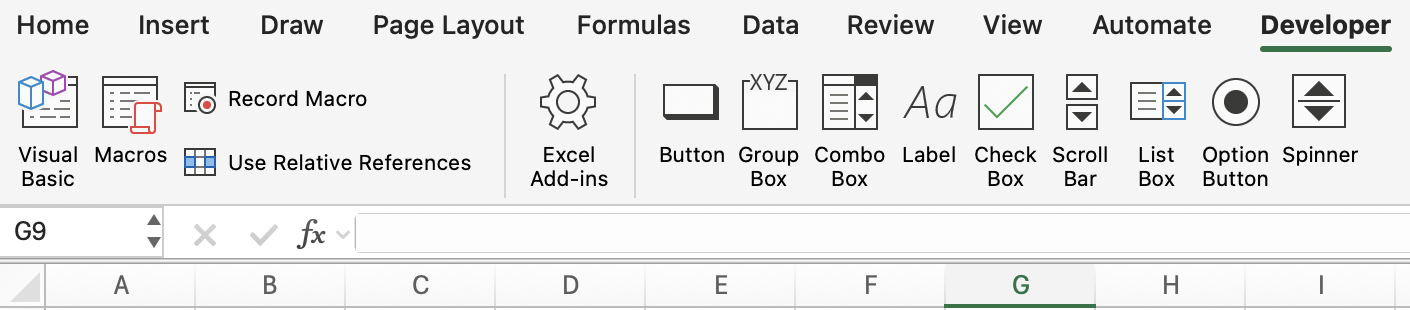
Інструменти для запису макросів знаходяться на вкладці "Розробник", яка за замовчуванням прихована.
Щоб увімкнути її:
- Windows: Файл → Параметри → Налаштувати стрічку → позначити Розробник у правій панелі → OK;
- Mac: Excel → Параметри → Стрічка та панель інструментів → позначити Розробник → Зберегти.
Після увімкнення вкладка "Розробник" з'явиться на стрічці з кнопками "Записати макрос", "Макроси" та "Visual Basic".
Зберігання макросів
Перед записом Excel запитує, де зберігати макрос:
Місця зберігання:
- Ця книга: макрос зберігається у поточному файлі — доступний лише коли цей файл відкритий;
- Нова книга: макрос зберігається у новій книзі;
- Особиста книга макросів: макрос зберігається у прихованій книзі (
PERSONAL.XLSB), яка автоматично відкривається разом з Excel — завжди доступний у будь-якій книзі.
Запис першої макросу
-
Відкрити таблицю продажів. Клікнути на комірку
A1; -
Перейти до Розробник → Записати макрос (або Вигляд → Макроси → Записати макрос);
-
У діалоговому вікні:
- Ім'я макросу: FormatHeader (без пробілів — використовуйте підкреслення або camelCase);
- Клавіша швидкого доступу:
Ctrl + Shift + H(оберіть комбінацію, яка ще не використовується в Excel); - Зберегти макрос у: Ця книга;
- Опис: форматування рядка заголовка — жирний шрифт, синя заливка, білий шрифт та автопідбір ширини стовпців.
-
Натиснути OK — починається запис. У рядку стану з’явиться маленька кнопка Зупинити запис;
-
Виконати дії з форматування:
- Виділити рядок 1 (
Shift + Пробіл); - Застосувати жирний шрифт:
Ctrl + B; - Застосувати темно-синю заливку: Головна → Колір заливки → Темно-синій;
- Застосувати білий шрифт: Головна → Колір шрифту → Білий;
- Виділити всі стовпці:
Ctrl + A; - Автопідбір ширини стовпців: Головна → Формат → Автопідбір ширини стовпця.
- Виділити рядок 1 (
-
Натиснути Зупинити запис (Розробник → Зупинити запис або кнопка у рядку стану).
Макрос записано.
Запуск макросу
Тестування макросу
Видаліть форматування з рядка 1, потім натисніть Ctrl + Shift + H. Форматування застосовується знову — точно так, як було записано, менш ніж за секунду.
Редагування макросу — короткий огляд
Кожен записаний макрос створює код VBA (Visual Basic for Applications), який можна переглядати та редагувати.
Відкриття редактора Visual Basic: Розробник → Visual Basic (або Alt + F11 на Windows, Opt + F11 на Mac) Записаний макрос FormatHeader виглядає приблизно так:
Sub FormatHeader()
    Rows("1:1").Select
    Selection.Font.Bold = True
    With Selection.Interior
        .Color = RGB(0, 32, 96)
    End With
    Selection.Font.Color = RGB(255, 255, 255)
    Cells.Select
    Cells.EntireColumn.AutoFit
End Sub
Не потрібно знати VBA, щоб користуватися макросами — навіть базові зміни доступні для розуміння. Наприклад, змінити RGB(0, 32, 96) на інший колір або "1:1" на "1:2", щоб форматувати два рядки заголовка — ці невеликі зміни зрозумілі навіть без досвіду програмування.
Збереження книги з підтримкою макросів
Звичайні файли .xlsx не можуть зберігати макроси. Під час збереження книги, що містить макроси, Excel пропонує зберегти у форматі з підтримкою макросів:
.xlsm— книга Excel з підтримкою макросів (стандартний вибір);.xlsb— двійкова книга Excel (швидше відкривається/зберігається для дуже великих файлів, також підтримує макроси).

Якщо зберегти у форматі .xlsx, усі макроси буде видалено. Завжди зберігайте файли з макросами у форматі .xlsm.
Запис макросу для форматування
-
Увімкніть вкладку "Розробник", якщо вона ще не відображається.
-
Запишіть макрос з назвою
FormatSalesTable, збережений у цій книзі, з комбінацією клавішCtrl + Shift + F:- Перетворіть дані на таблицю (Ctrl + T) зі стилем на ваш вибір;
- Застосуйте грошовий формат до стовпця Revenue (
Ctrl + Shift + $); - Автоматично підберіть ширину всіх стовпців.
Зупиніть запис.
Дякуємо за ваш відгук!
Запитати АІ

Запитати АІ

Запитайте про що завгодно або спробуйте одне із запропонованих запитань, щоб почати наш чат
