Вступ до Power Query для підвищення швидкості
Свайпніть щоб показати меню

Power Query — це механізм трансформації даних, вбудований у Excel. Він підключається до джерела даних, застосовує послідовність визначених вами кроків перетворення та завантажує результат у вашу книгу як чисту, структуровану таблицю.
Усі техніки цього курсу до цього моменту працюють із даними, які вже знаходяться в Excel. Але дані рідко надходять у чистому та готовому вигляді — вони надходять із CSV-експортів, дампів баз даних, веб-джерел або інших систем із непослідовним форматуванням, зайвими стовпцями, об'єднаними заголовками та структурними проблемами, які потрібно виправити перед початком аналізу.
Без Power Query очищення імпортованих даних означає повторення одних і тих самих ручних дій щоразу: видалення стовпців, виправлення форматів дат, обрізання пробілів, розділення імен, перейменування заголовків.
Де знаходиться:
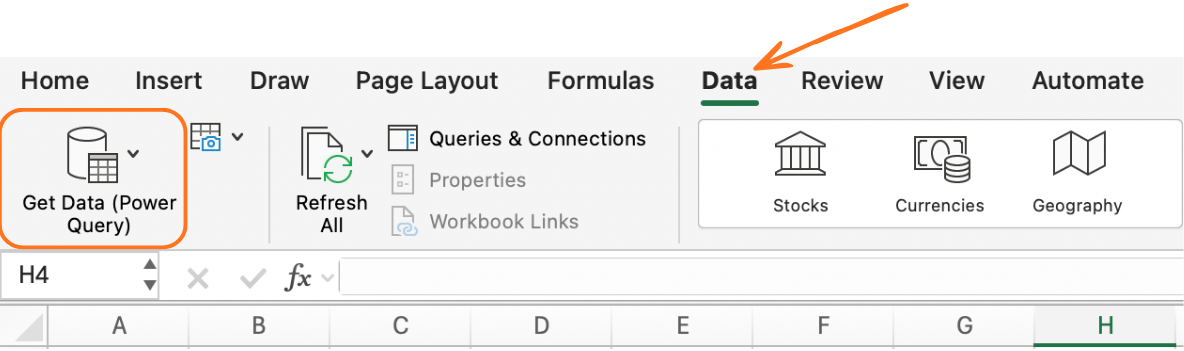
- Excel 2016 і новіші (Windows): Дані → Отримати й перетворити дані;
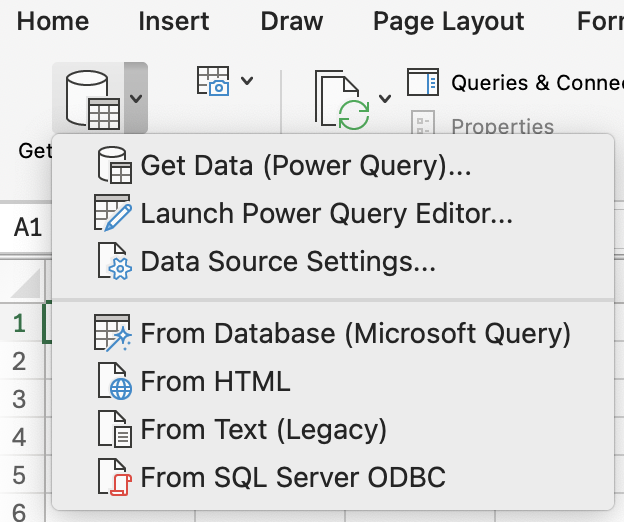
- Excel 2019 і новіші (Mac): Дані → Отримати дані (функціонал обмежений порівняно з Windows, але охоплює основне);
- Excel 365: повний Power Query доступний на обох платформах.
Підключення до джерела даних
Power Query може підключатися до десятків типів джерел. Найпоширеніші для щоденних користувачів Excel:
- CSV або текстовий файл (З файлу → З тексту/CSV);
- Файл Excel (З книги);
- Папка з кількома файлами (З файлу → З папки);
- Таблиця в поточній книзі (З таблиці/діапазону);
- Веб-сторінка (З інших джерел → З веб).
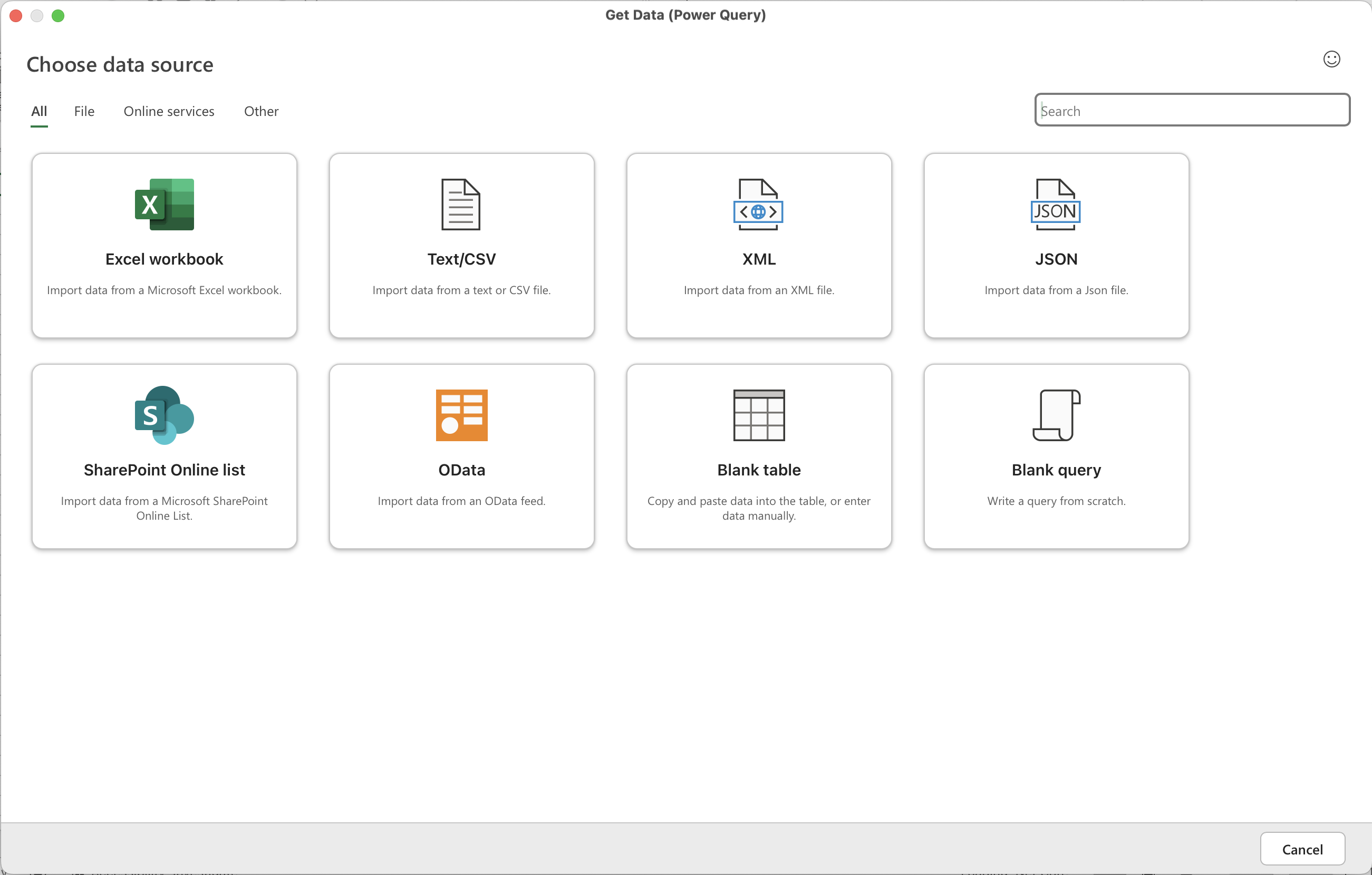
Відкрийте нову книгу Excel і виконайте наступне:
- Дані → Отримати дані → З файлу → З тексту/CSV → виберіть
S4_power_query.csv; - У попередньому перегляді натисніть Перетворити дані, щоб відкрити редактор Power Query.
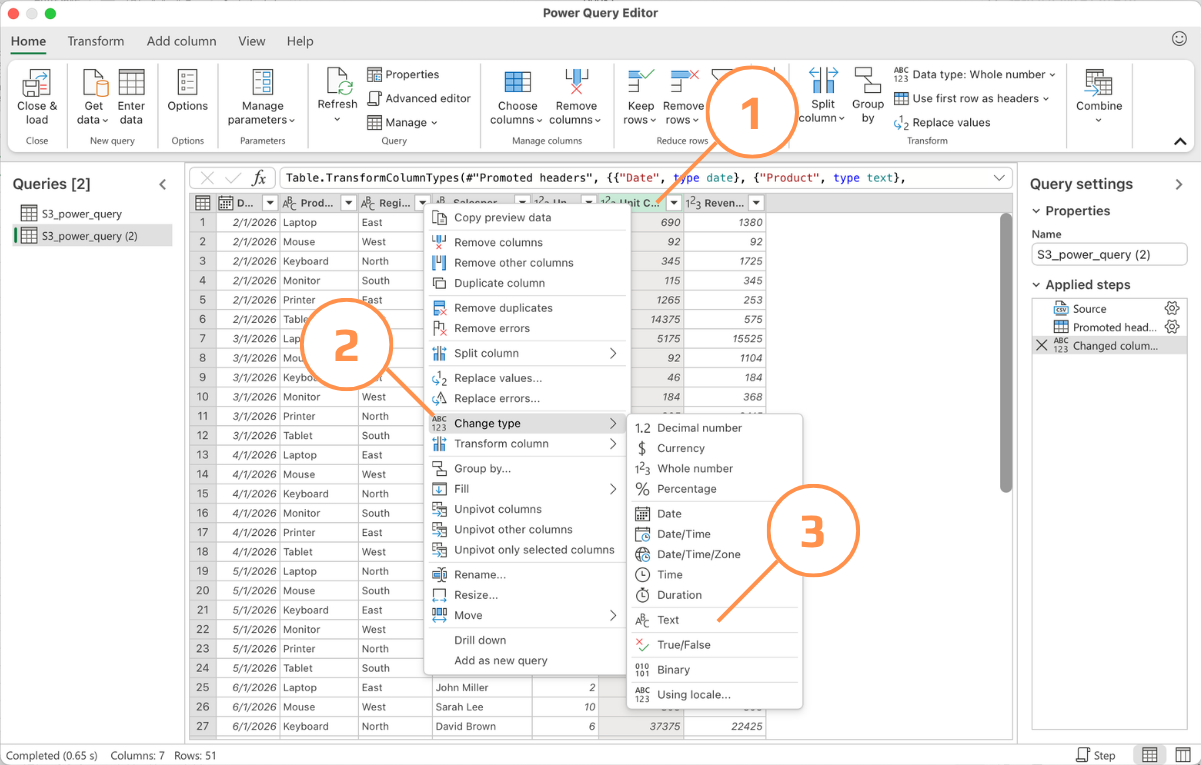
Як бачите, Power Query інтерпретує стовпці з , як текст, а не як числове значення. Щоб відновити правильні дані:
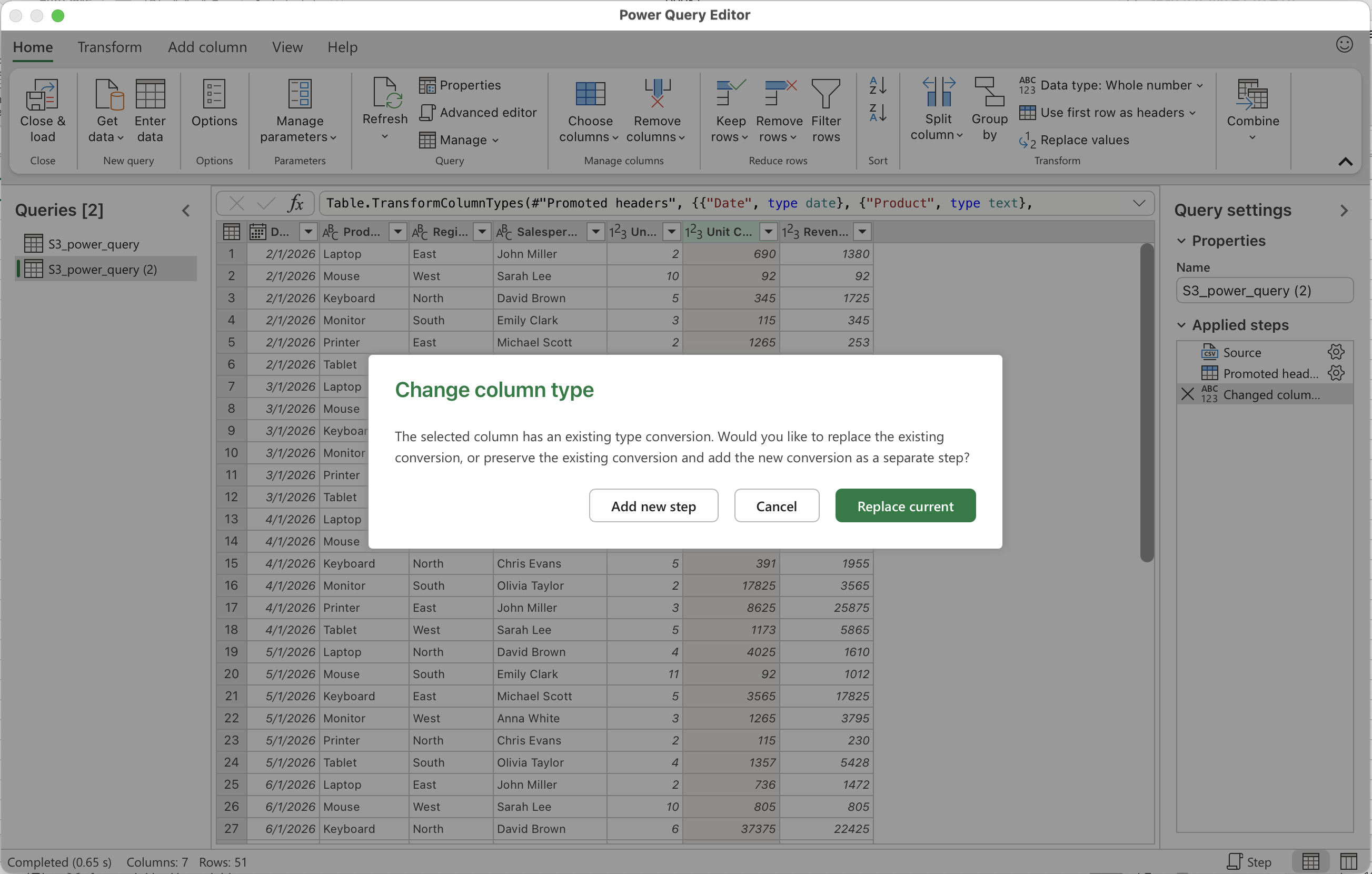
- Клацніть на стовпці Unit Cost, натисніть правою кнопкою миші та виберіть Змінити тип → Текст.
- У діалоговому вікні підтвердьте Замінити поточний.
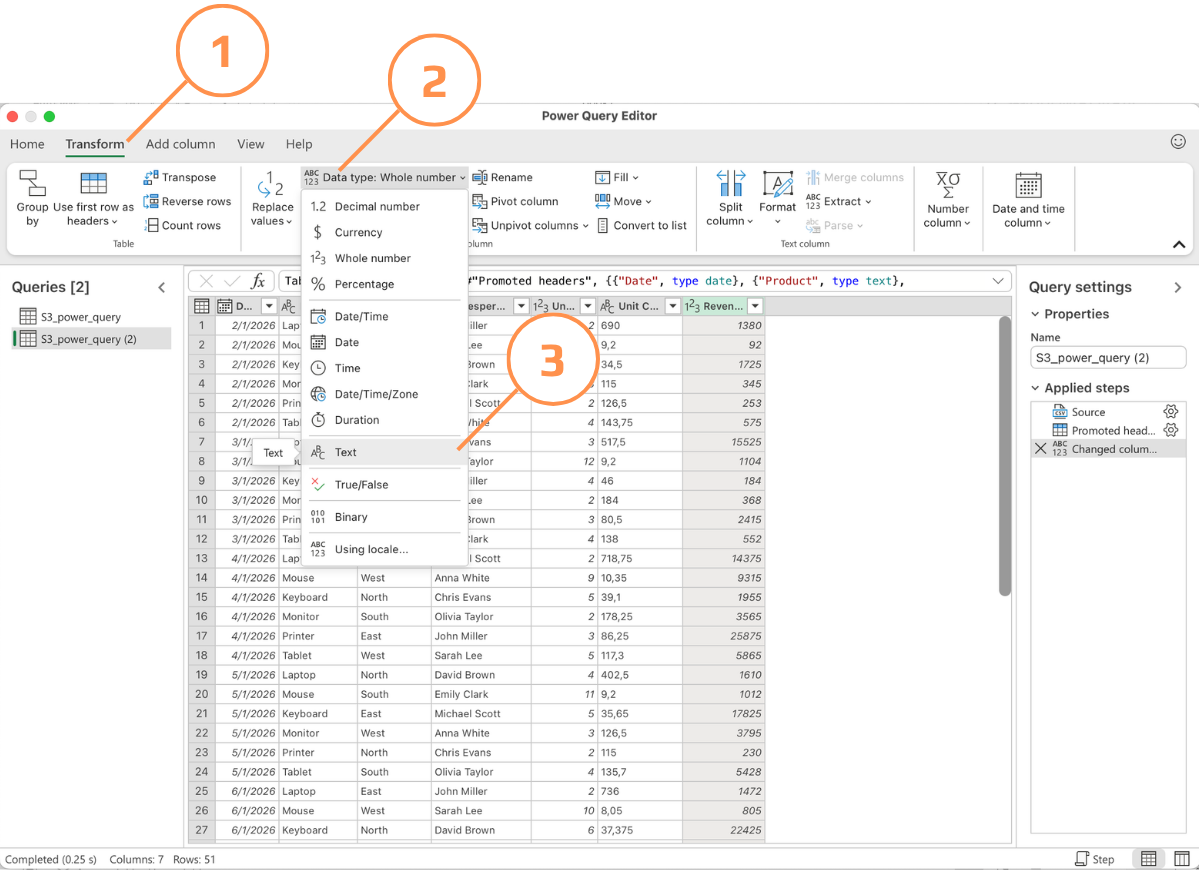
- Повторіть ті ж дії для стовпця Revenue. Альтернативно, перейдіть на вкладку Перетворення → Тип даних → виберіть Текст.
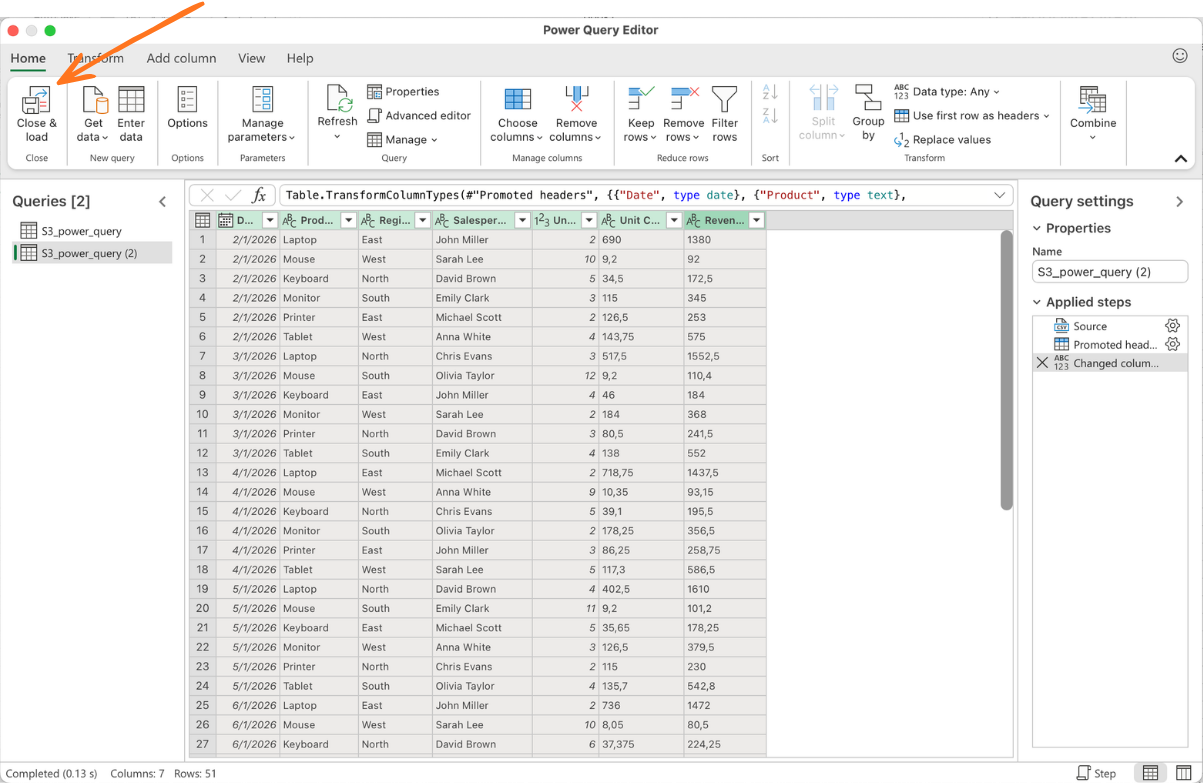
- Коли дані готові до завантаження в Excel, натисніть Закрити та завантажити.
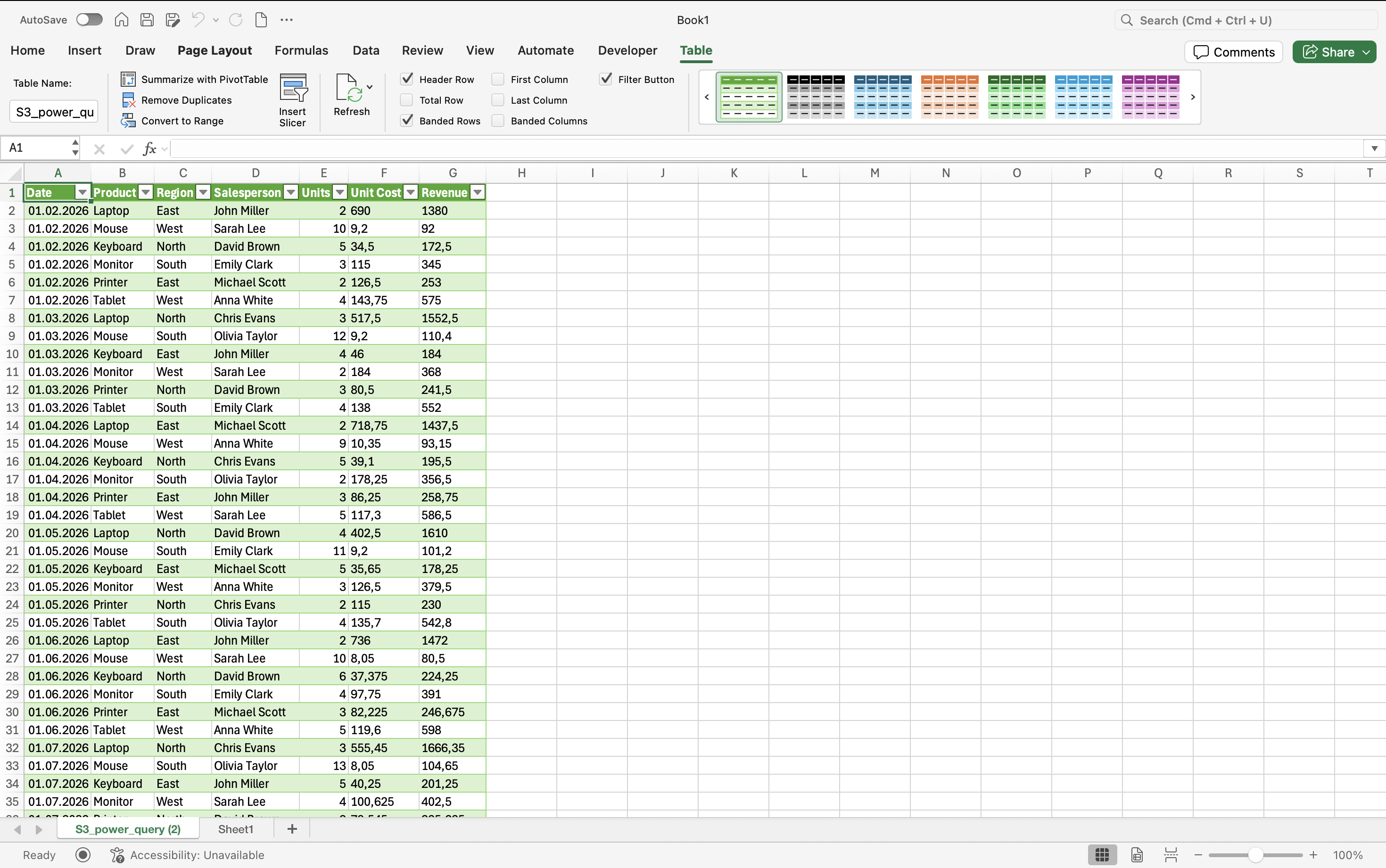
Ви отримаєте таблицю, імпортовану з CSV-файлу (цей підхід також працює для інших джерел даних) з мінімальними проблемами обробки та збереженням коректних значень.
Дякуємо за ваш відгук!
Запитати АІ

Запитати АІ

Запитайте про що завгодно або спробуйте одне із запропонованих запитань, щоб почати наш чат
Вступ до Power Query для підвищення швидкості
Power Query — це механізм трансформації даних, вбудований у Excel. Він підключається до джерела даних, застосовує послідовність визначених вами кроків перетворення та завантажує результат у вашу книгу як чисту, структуровану таблицю.
Усі техніки цього курсу до цього моменту працюють із даними, які вже знаходяться в Excel. Але дані рідко надходять у чистому та готовому вигляді — вони надходять із CSV-експортів, дампів баз даних, веб-джерел або інших систем із непослідовним форматуванням, зайвими стовпцями, об'єднаними заголовками та структурними проблемами, які потрібно виправити перед початком аналізу.
Без Power Query очищення імпортованих даних означає повторення одних і тих самих ручних дій щоразу: видалення стовпців, виправлення форматів дат, обрізання пробілів, розділення імен, перейменування заголовків.
Де знаходиться:
- Excel 2016 і новіші (Windows): Дані → Отримати й перетворити дані;
- Excel 2019 і новіші (Mac): Дані → Отримати дані (функціонал обмежений порівняно з Windows, але охоплює основне);
- Excel 365: повний Power Query доступний на обох платформах.
Підключення до джерела даних
Power Query може підключатися до десятків типів джерел. Найпоширеніші для щоденних користувачів Excel:
- CSV або текстовий файл (З файлу → З тексту/CSV);
- Файл Excel (З книги);
- Папка з кількома файлами (З файлу → З папки);
- Таблиця в поточній книзі (З таблиці/діапазону);
- Веб-сторінка (З інших джерел → З веб).
Відкрийте нову книгу Excel і виконайте наступне:
- Дані → Отримати дані → З файлу → З тексту/CSV → виберіть
S4_power_query.csv; - У попередньому перегляді натисніть Перетворити дані, щоб відкрити редактор Power Query.
Як бачите, Power Query інтерпретує стовпці з , як текст, а не як числове значення. Щоб відновити правильні дані:
- Клацніть на стовпці Unit Cost, натисніть правою кнопкою миші та виберіть Змінити тип → Текст.
- У діалоговому вікні підтвердьте Замінити поточний.
- Повторіть ті ж дії для стовпця Revenue. Альтернативно, перейдіть на вкладку Перетворення → Тип даних → виберіть Текст.
- Коли дані готові до завантаження в Excel, натисніть Закрити та завантажити.
Ви отримаєте таблицю, імпортовану з CSV-файлу (цей підхід також працює для інших джерел даних) з мінімальними проблемами обробки та збереженням коректних значень.
Дякуємо за ваш відгук!
