Клонування Віддаленого Репозиторію
Свайпніть щоб показати меню
Клонування
Після створення віддаленого репозиторію можна створити локальну копію за допомогою команди git clone з URL-адресою репозиторію. Однак перед виконанням будь-яких команд спочатку пригадаємо, як відкрити Термінал (Git Bash) у вашій операційній системі.

Інструкції для Windows
- Натисніть на меню Пуск або клавішу Windows;
- Введіть Git Bash у рядку пошуку;
- Виберіть додаток Git Bash із результатів пошуку.
Інструкції для macOS
- Натисніть Command (⌘) + Пробіл одночасно. Це відкриє Spotlight, системний пошук;
- Введіть "Terminal" у рядку пошуку, і ви побачите "Terminal" або "Terminal.app" серед результатів;
- Натисніть на "Terminal" у результатах пошуку. Це відкриє додаток Terminal.
Інструкції для Linux
Натисніть Ctrl + Alt + T.

Якщо у вас не встановлено Git, наша article надасть покрокову інструкцію з встановлення.
Вам знадобиться URL-адреса, тому дотримуйтесь інструкцій у відео нижче, щоб дізнатися, як скопіювати URL-адресу вашого репозиторію на GitHub.
Після копіювання URL-адреси можна клонувати віддалений репозиторій, виконавши наступну команду в терміналі та замінивши <url> на фактичну URL-адресу вашого репозиторію:
git clone <url>

Як бачимо, ми успішно завантажили копію віддаленого репозиторію з GitHub на наш локальний комп'ютер. Додатково була автоматично створена директорія з назвою github-playground, яка містить повне робоче дерево.
Тепер перейдемо до цієї директорії та переглянемо всі її неприховані файли та папки:
cd github-playground
ls -l

Фактично, наш репозиторій містить лише один файл README.md, який був створений автоматично разом із репозиторієм раніше.

Файл README — це документ, який зазвичай містить основну інформацію про програмний проєкт, таку як інструкції з налаштування, функціональні можливості та залежності, зазвичай написаний на markdown. Markdown — це легка мова розмітки з синтаксисом для форматування звичайного тексту, розроблена для конвертації у HTML та інші формати, залишаючись простою для читання та написання.
Фіксація змін локально
Щоб зробити перший локальний коміт, почніть з редагування файлу README.md. Можна використовувати будь-який редактор на ваш вибір — наприклад, Notepad, Visual Studio Code або Sublime Text. У цьому прикладі буде використано редактор Vim (тут можна install Vim).
Щоб відкрити файл README.md у Vim, виконайте:
Фіксація змін локально
Змінимо цей файл, відредагувавши його вміст. Для цього використаємо редактор Vim. Щоб відкрити файл README.md у Vim, виконайте наступну команду:
vim README.md

Спочатку потрібно увійти в режим insert (редагування) у Vim, натиснувши i. Це дозволяє редагувати текст. Далі додайте наступний рядок до файлу README:
Learning GitHub is cool!
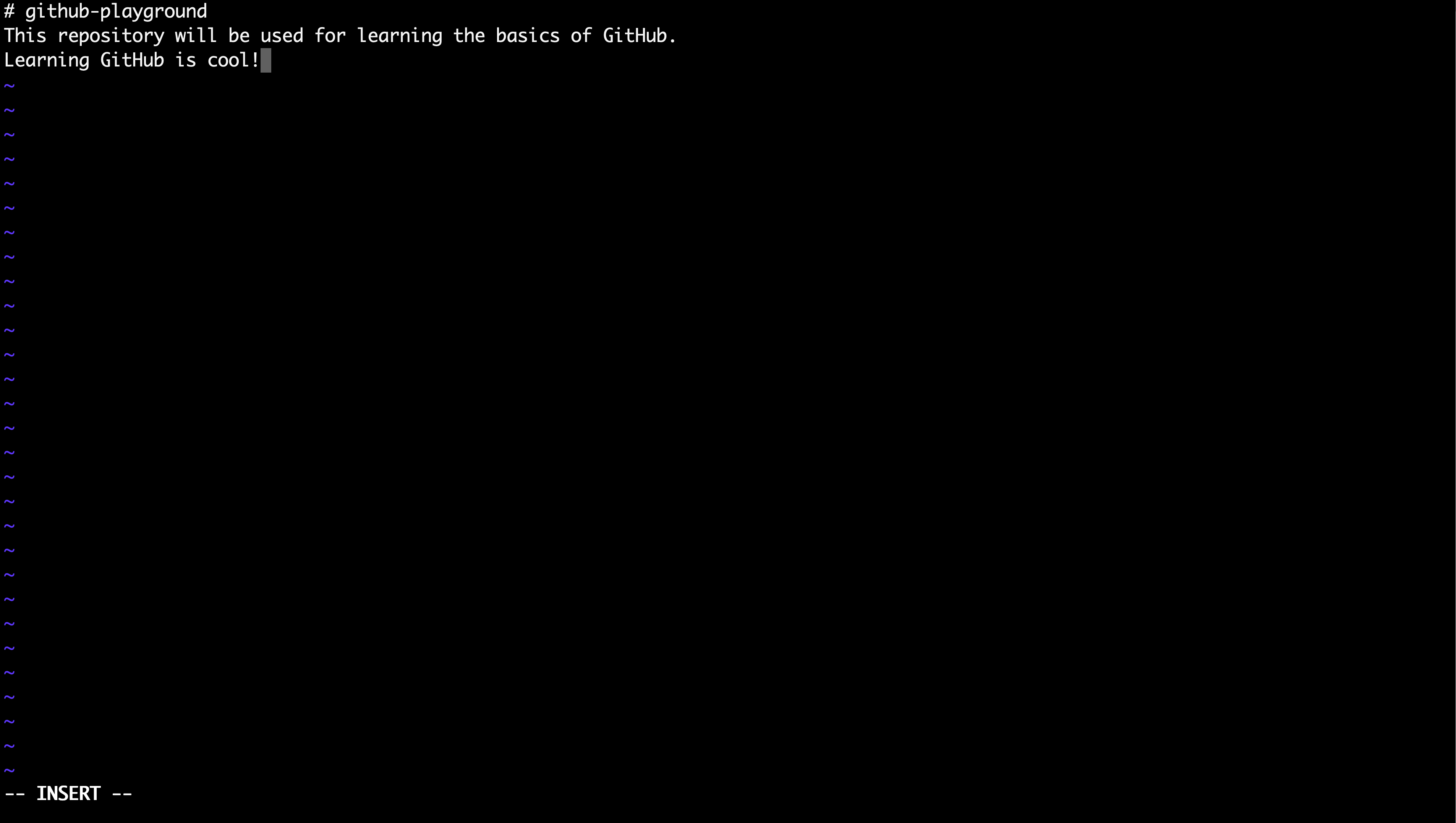
Щоб вийти з режиму вставки, натисніть клавішу Escape. Після цього для збереження змін і виходу введіть :wq і натисніть Enter:
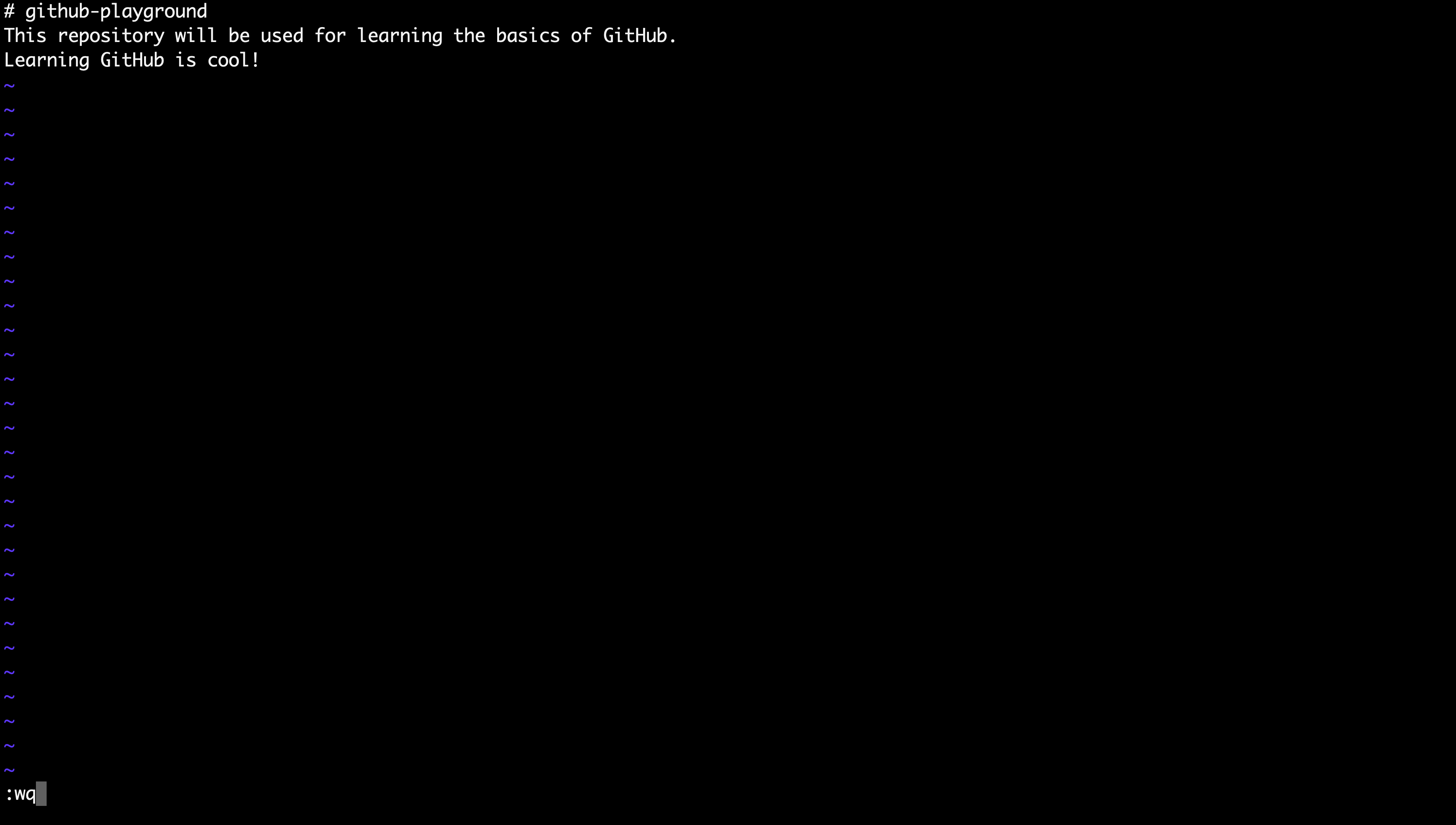
Тепер перевіримо статус нашого робочого дерева:
git status
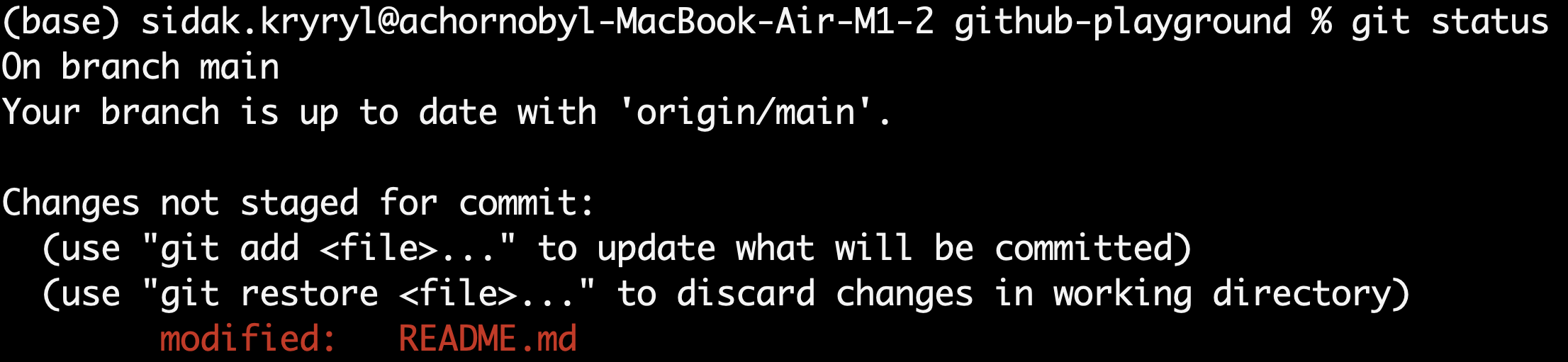
Як видно, зазначено, що файл README знаходиться у стані modified (змінений), тому тепер можна проіндексувати та зафіксувати цю зміну однією командою:
git commit -a -m "Add another line to README.md"
Підсумовуючи, параметр -a у команді git commit автоматично індексує всі змінені та видалені файли, що дозволяє пропустити використання git add перед фіксацією. Параметр -m дає змогу додати повідомлення коміту безпосередньо в команді.

Дякуємо за ваш відгук!
Запитати АІ

Запитати АІ

Запитайте про що завгодно або спробуйте одне із запропонованих запитань, щоб почати наш чат
