Зрізи та інтерактивна фільтрація
Свайпніть щоб показати меню
Зрізи додають інтерактивну фільтрацію до діаграм. Вони дозволяють користувачам фільтрувати дані візуально без ручної зміни джерела. Зрізи працюють з таблицями Excel та зведеними таблицями.
При правильному підключенні діаграми миттєво оновлюються відповідно до вибору у зрізі.

Якщо ви бажаєте ознайомитися з розширеною фільтрацією та агрегацією у зведених таблицях, рекомендуємо продовжити навчання на курсі Зведені таблиці після завершення цього курсу.
Додавання зрізу до таблиці
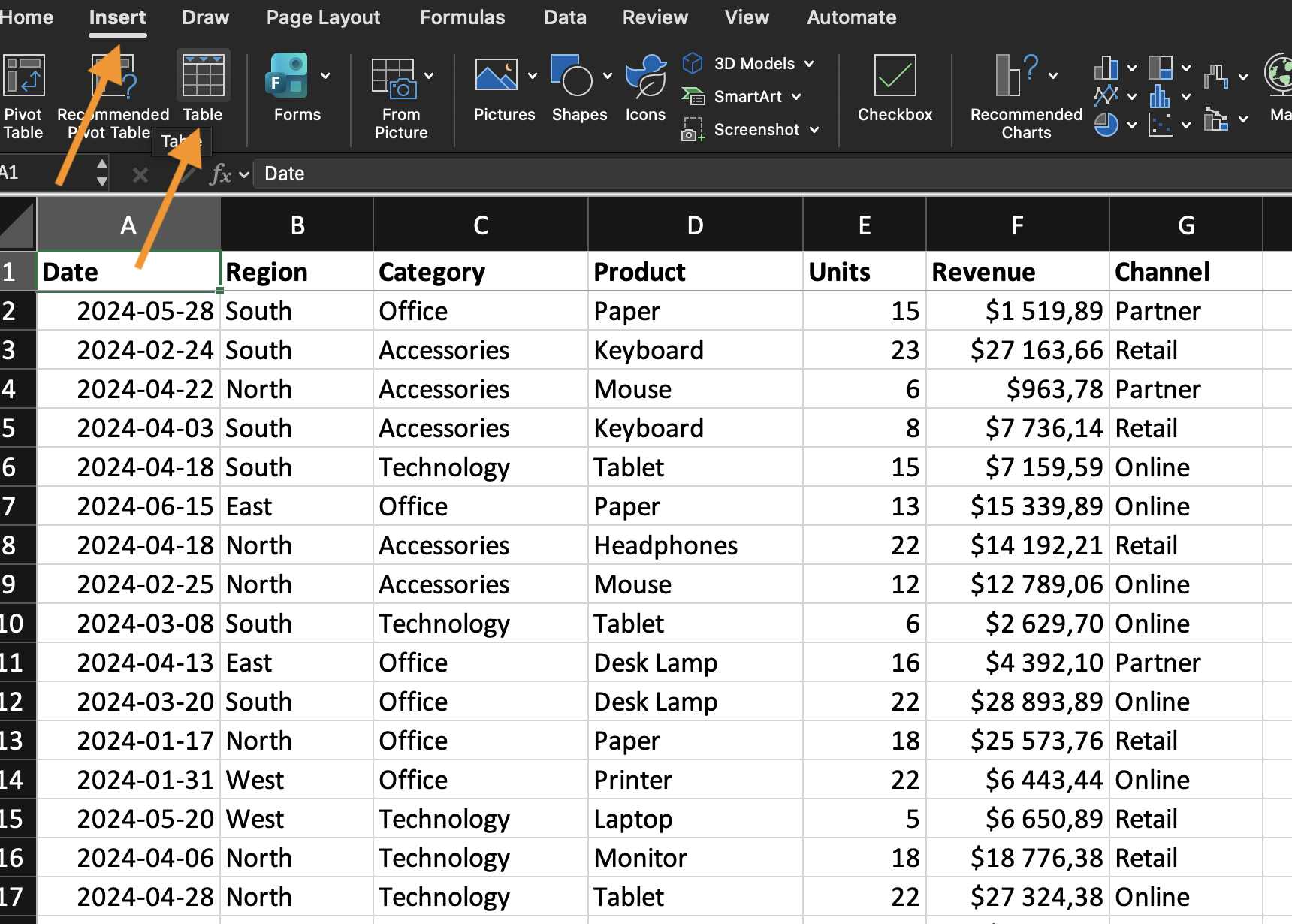
- Клацніть всередині таблиці Excel;
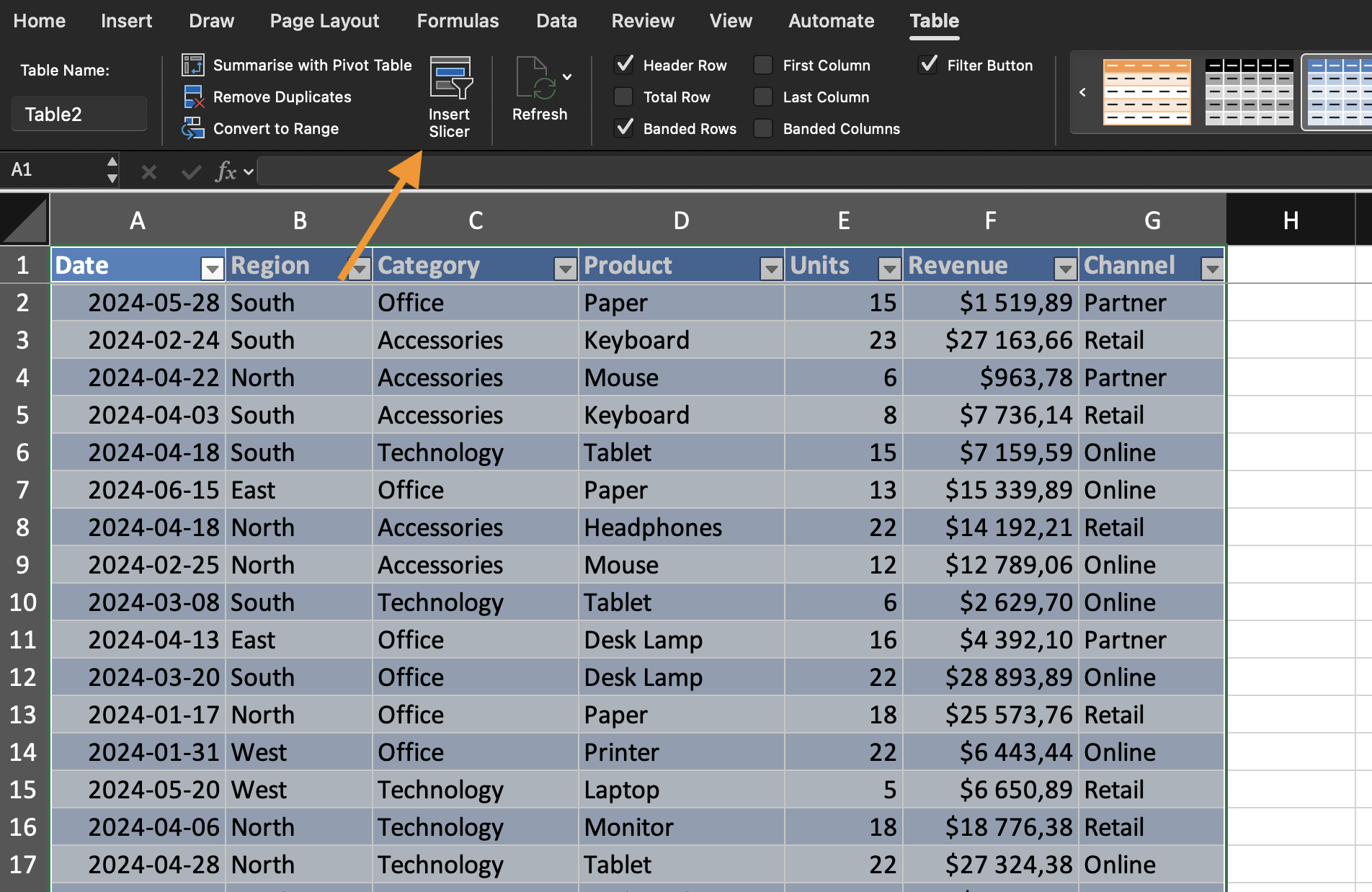
- Перейдіть до Конструктор таблиці;
- Натисніть Вставити зріз;
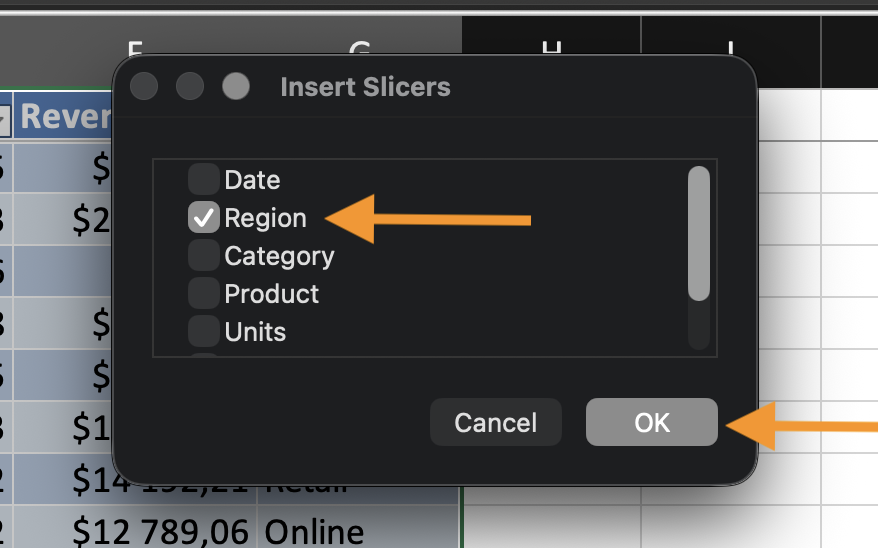
- Виберіть стовпець, за яким потрібно фільтрувати.
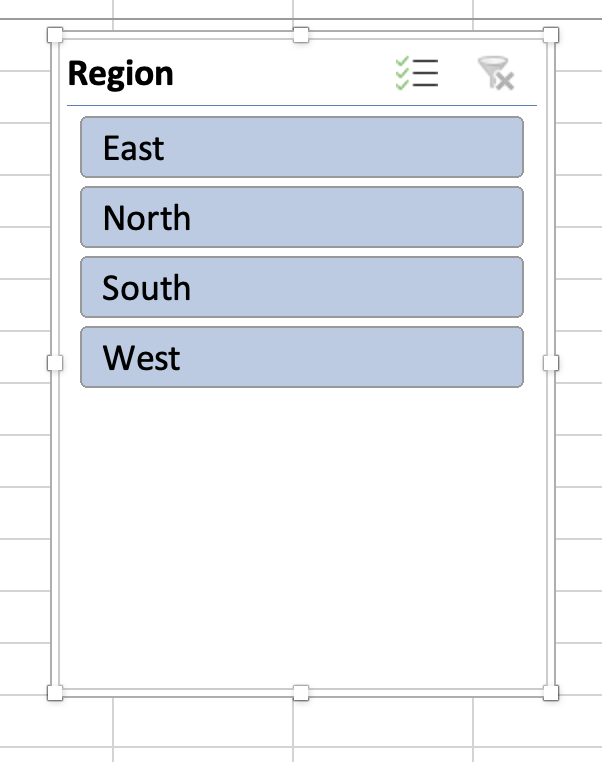
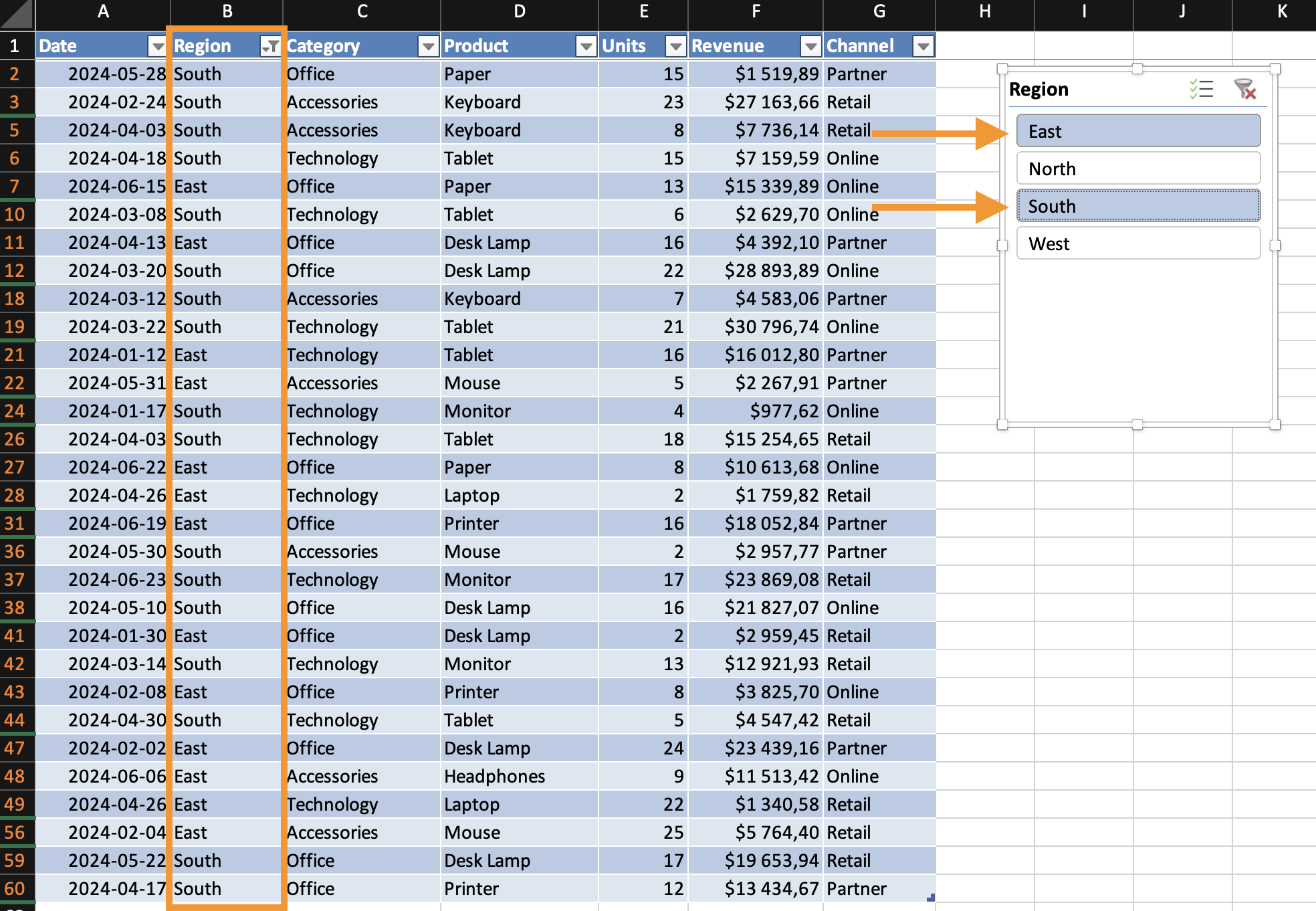
З'явиться панель зрізу з кнопками для вибору.
Підключення діаграми
Якщо діаграма побудована на основі таблиці:
- Вибір значень у зрізі фільтрує таблицю;
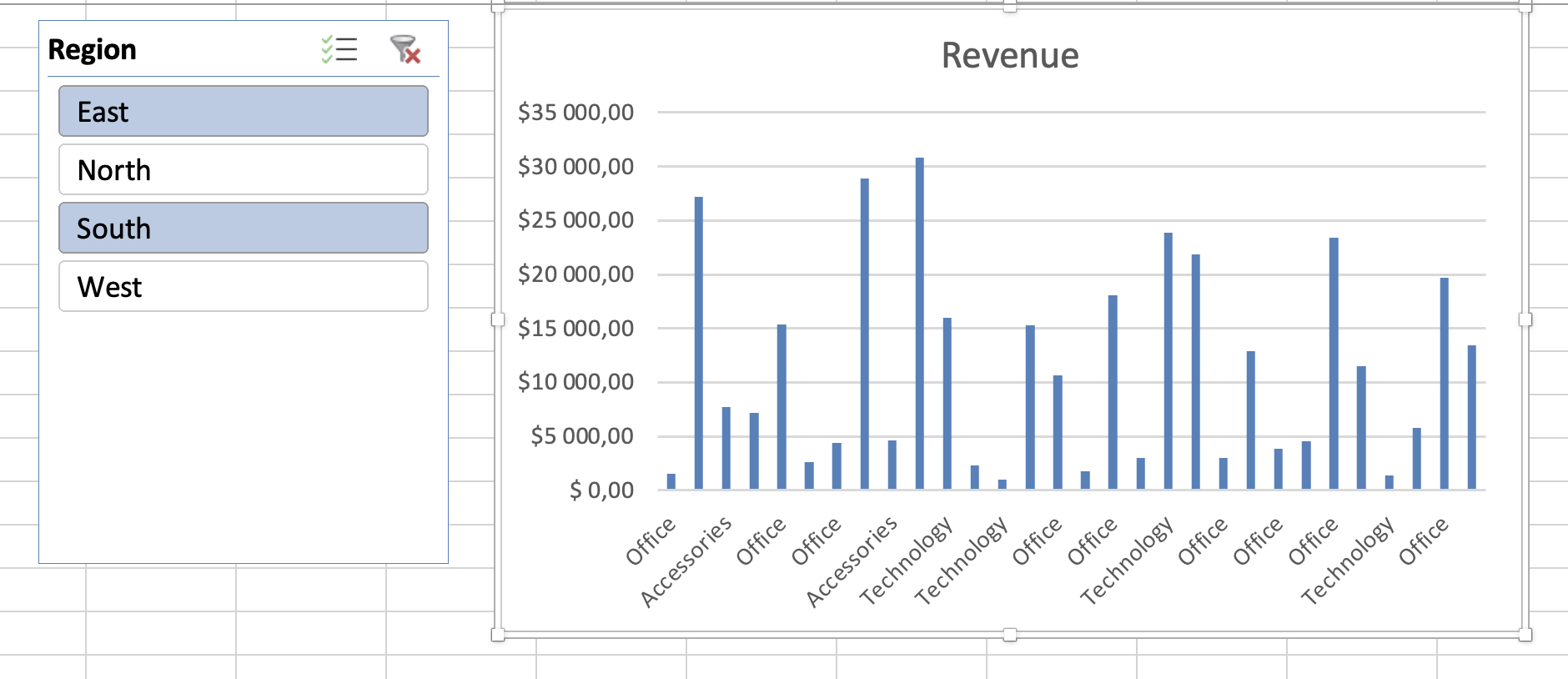
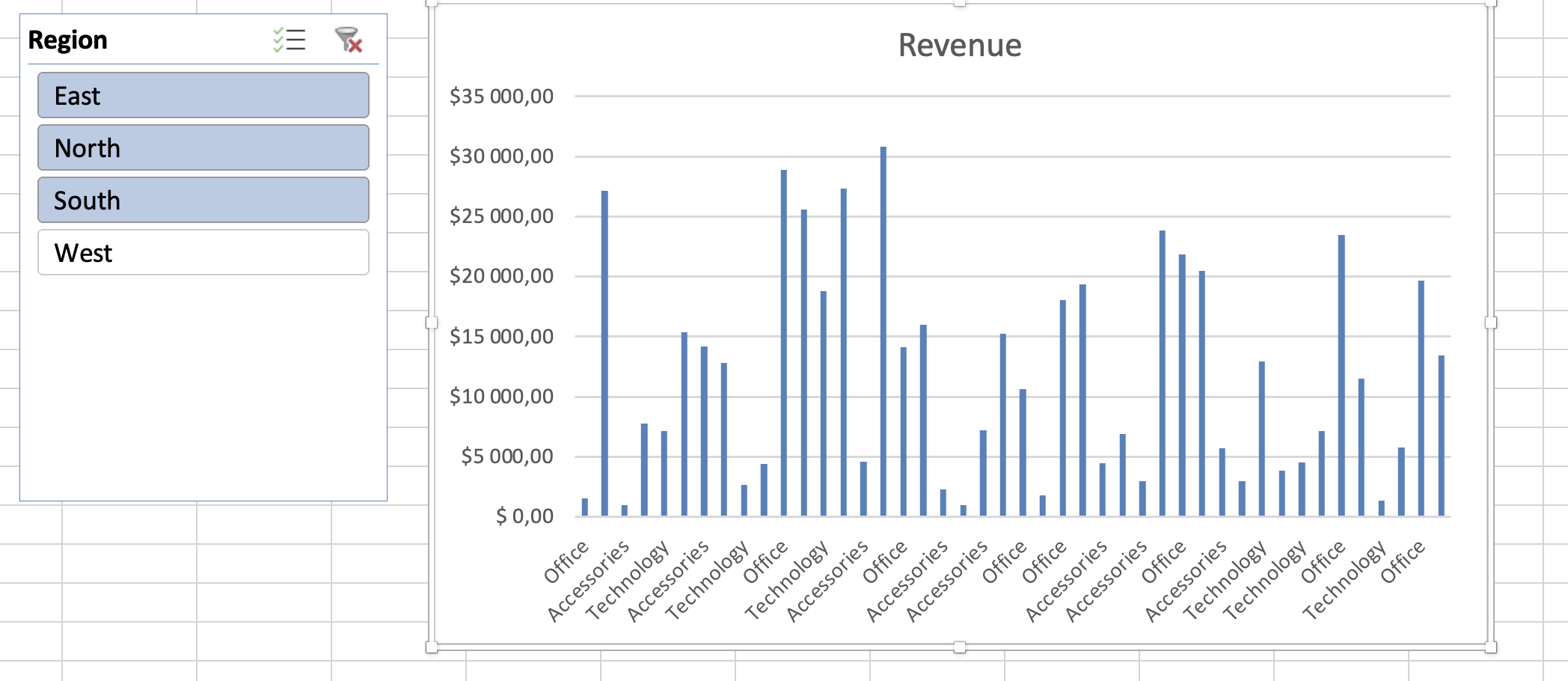
- Діаграма оновлюється автоматично.
Якщо кілька діаграм використовують одну таблицю, вони реагують на той самий зріз.
Ефективне використання зрізів
Зрізи найкраще працюють, коли:
- Фільтрація за категорією (Регіон, Продукт, Рік);
- Набір даних містить кілька сегментів;
- Користувачам потрібне швидке порівняння.
Уникайте додавання надто багатьох зрізів. Занадто багато фільтрів знижують зрозумілість.
Використовуючи наданий набір даних:
- Перетворити набір даних на таблицю Excel;
- Вставити зріз для категоріального стовпця;
- Додати стовпчикову або лінійну діаграму з таблиці;
- Використати зріз для фільтрації даних та спостерігати за оновленням діаграми;
Мета: керування відображенням діаграми за допомогою інтерактивних фільтрів.
Дякуємо за ваш відгук!
Запитати АІ

Запитати АІ

Запитайте про що завгодно або спробуйте одне із запропонованих запитань, щоб почати наш чат
Зрізи та інтерактивна фільтрація
Зрізи додають інтерактивну фільтрацію до діаграм. Вони дозволяють користувачам фільтрувати дані візуально без ручної зміни джерела. Зрізи працюють з таблицями Excel та зведеними таблицями.
При правильному підключенні діаграми миттєво оновлюються відповідно до вибору у зрізі.
Якщо ви бажаєте ознайомитися з розширеною фільтрацією та агрегацією у зведених таблицях, рекомендуємо продовжити навчання на курсі Зведені таблиці після завершення цього курсу.
Додавання зрізу до таблиці
- Клацніть всередині таблиці Excel;
- Перейдіть до Конструктор таблиці;
- Натисніть Вставити зріз;
- Виберіть стовпець, за яким потрібно фільтрувати.
З'явиться панель зрізу з кнопками для вибору.
Підключення діаграми
Якщо діаграма побудована на основі таблиці:
- Вибір значень у зрізі фільтрує таблицю;
- Діаграма оновлюється автоматично.
Якщо кілька діаграм використовують одну таблицю, вони реагують на той самий зріз.
Ефективне використання зрізів
Зрізи найкраще працюють, коли:
- Фільтрація за категорією (Регіон, Продукт, Рік);
- Набір даних містить кілька сегментів;
- Користувачам потрібне швидке порівняння.
Уникайте додавання надто багатьох зрізів. Занадто багато фільтрів знижують зрозумілість.
Використовуючи наданий набір даних:
- Перетворити набір даних на таблицю Excel;
- Вставити зріз для категоріального стовпця;
- Додати стовпчикову або лінійну діаграму з таблиці;
- Використати зріз для фільтрації даних та спостерігати за оновленням діаграми;
Мета: керування відображенням діаграми за допомогою інтерактивних фільтрів.
Дякуємо за ваш відгук!
