Діаграми, підключені до таблиць Excel
Свайпніть щоб показати меню
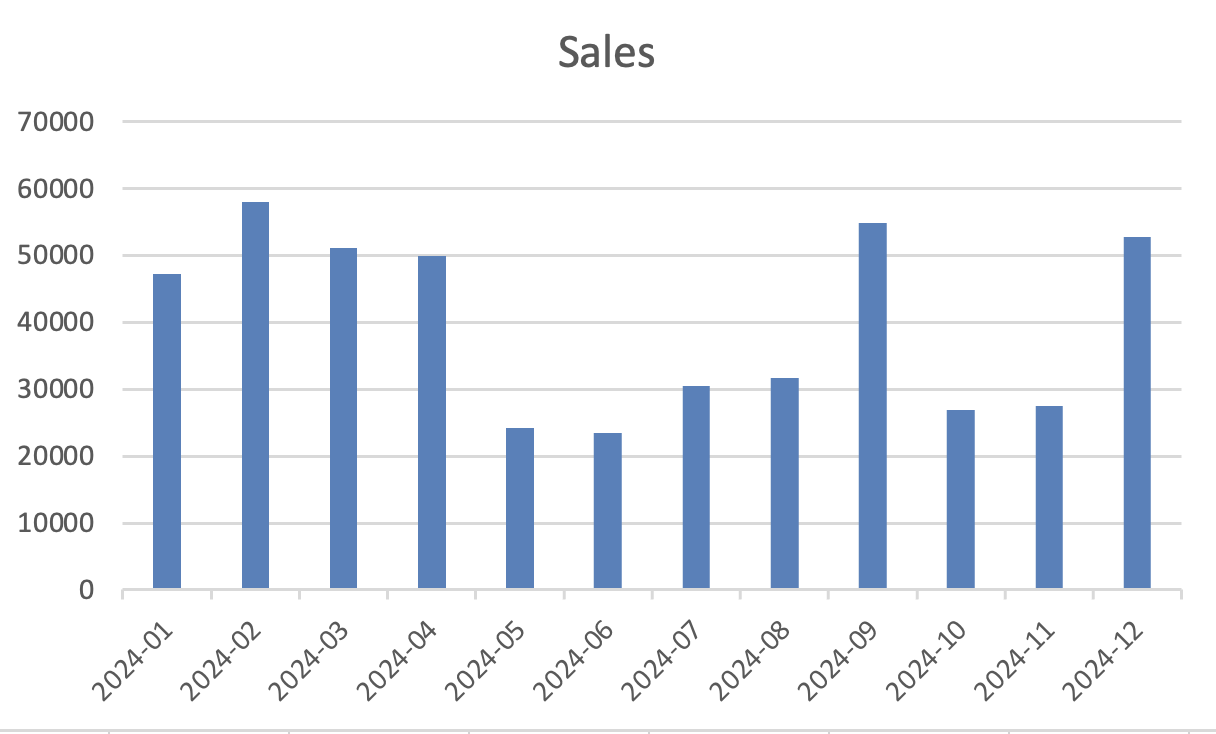
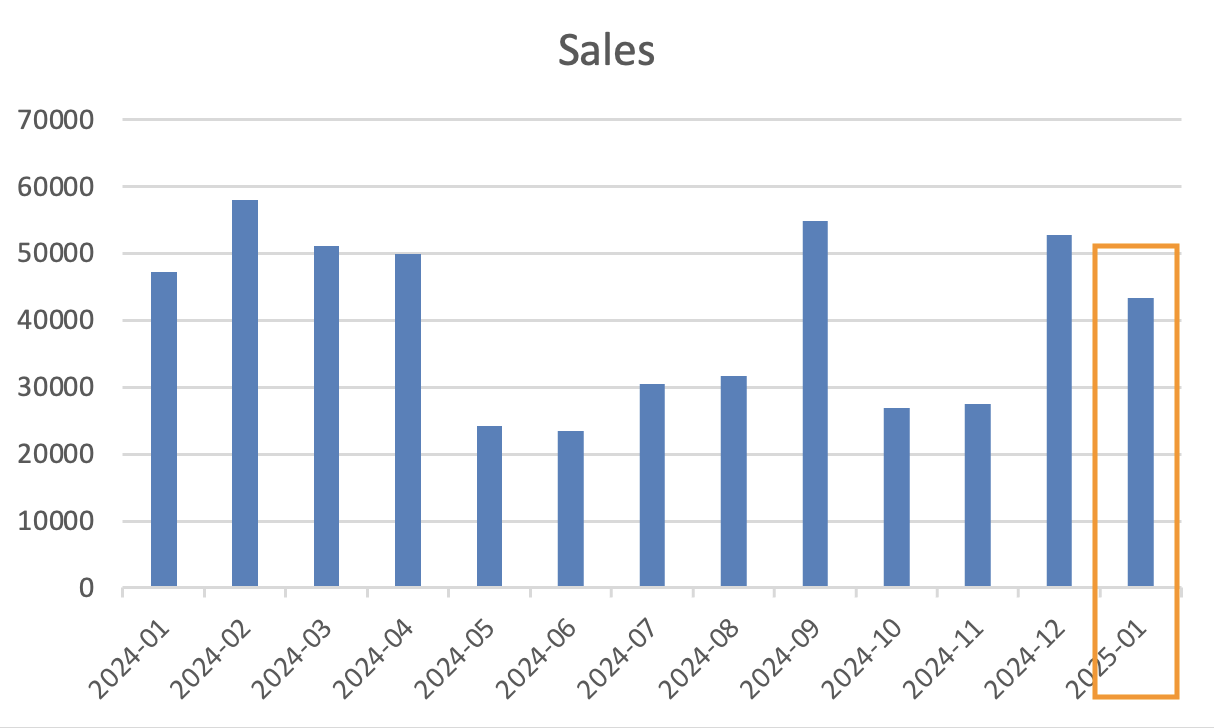
Діаграми часто перестають працювати при зміні діапазону даних. Excel-таблиці вирішують цю проблему. Коли діаграма підключена до Excel-таблиці, вона автоматично розширюється при додаванні нових рядків. Це забезпечує динамічність діаграми без необхідності вручну змінювати діапазон даних.
Перетворення даних на Excel-таблицю
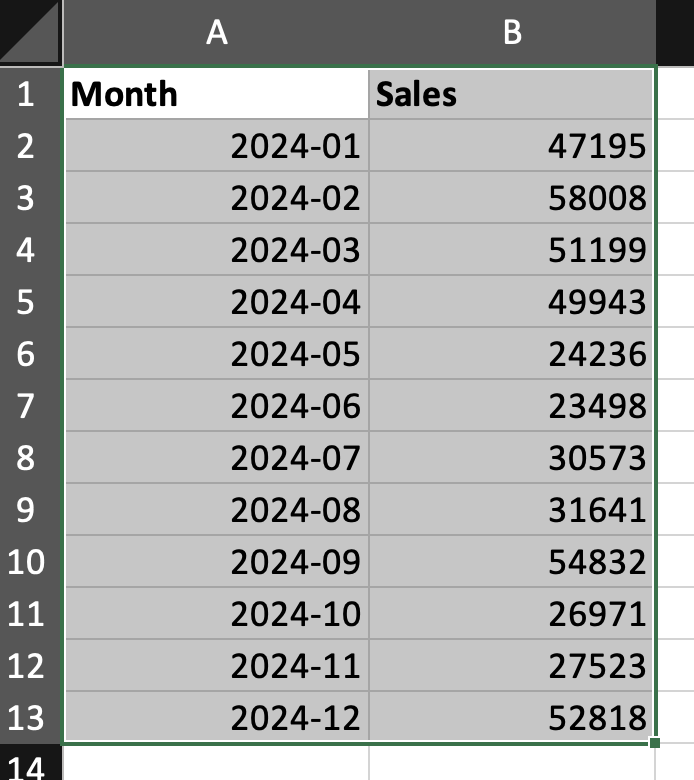
- Виділіть набір даних;
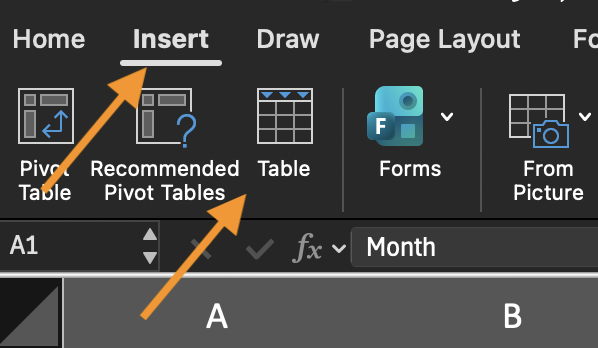
- Перейдіть на вкладку Вставлення;
- Натисніть Таблиця;
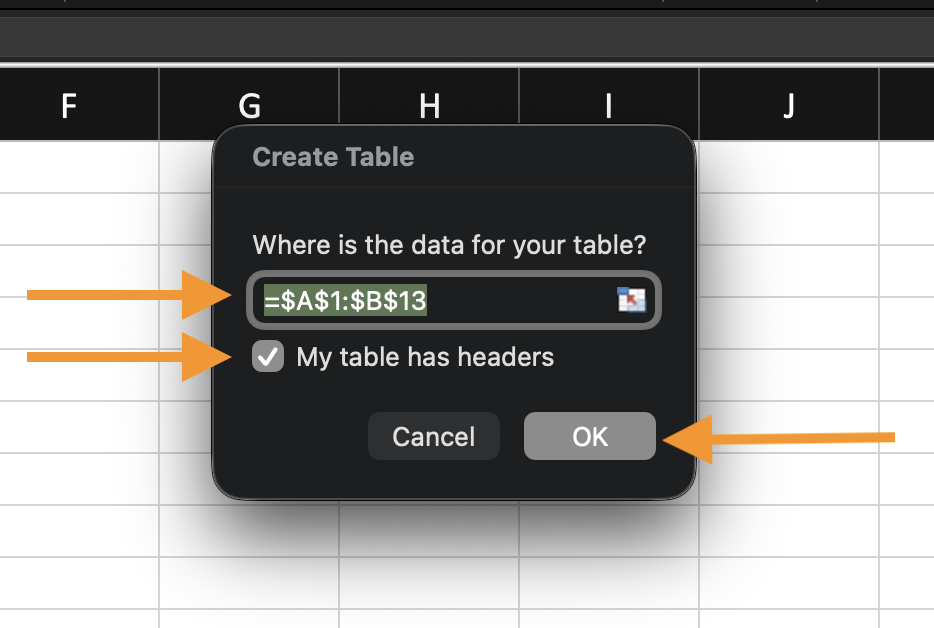
- Підтвердьте, що таблиця містить заголовки.
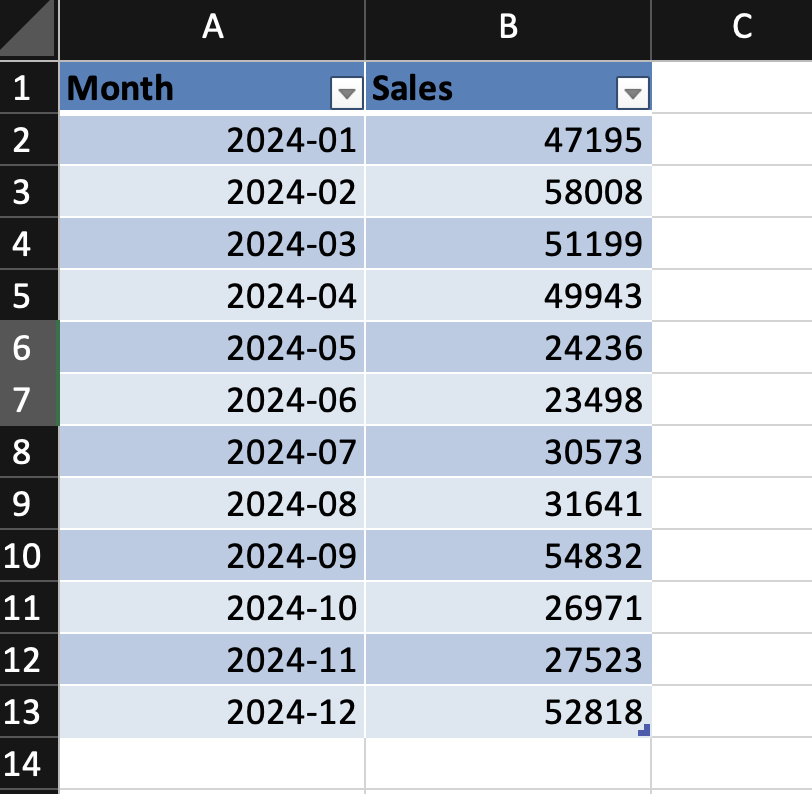
Дані тепер стають структурованою таблицею.
Створення діаграми на основі таблиці
- Виберіть будь-яку клітинку всередині таблиці;
- Вставте діаграму (наприклад, стовпчасту або лінійну);
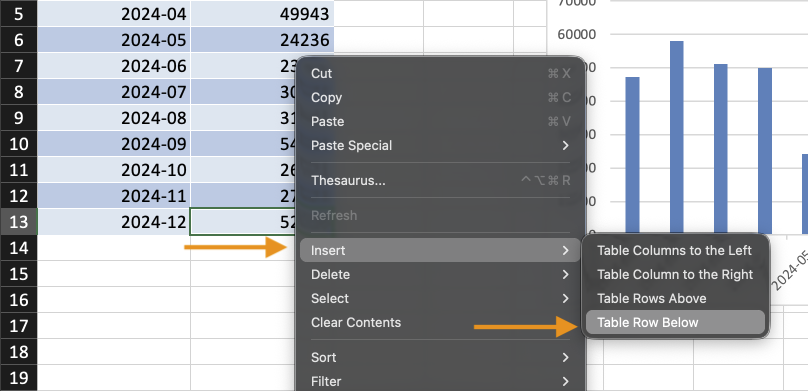
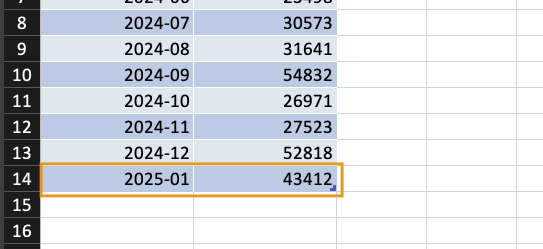
- Додайте нові рядки до таблиці.
Діаграма оновлюється автоматично при додаванні нових даних. Ручне коригування діапазону не потрібне.
Чому таблиці важливі
Таблиці автоматично розширюються, використовують структуровані посилання та зменшують кількість помилок у діапазонах. Вони є основою динамічної звітності.
Використовуючи наданий набір даних:
- Перетворити набір даних на таблицю Excel.
- Вставити стовпчикову або лінійну діаграму з цієї таблиці.
- Додати новий рядок даних.
- Переконатися, що діаграма оновлюється автоматично.
Мета: створити діаграму, яка розширюється при додаванні нових даних.
Дякуємо за ваш відгук!
Запитати АІ

Запитати АІ

Запитайте про що завгодно або спробуйте одне із запропонованих запитань, щоб почати наш чат
