Трендові лінії та прогнозування
Свайпніть щоб показати меню
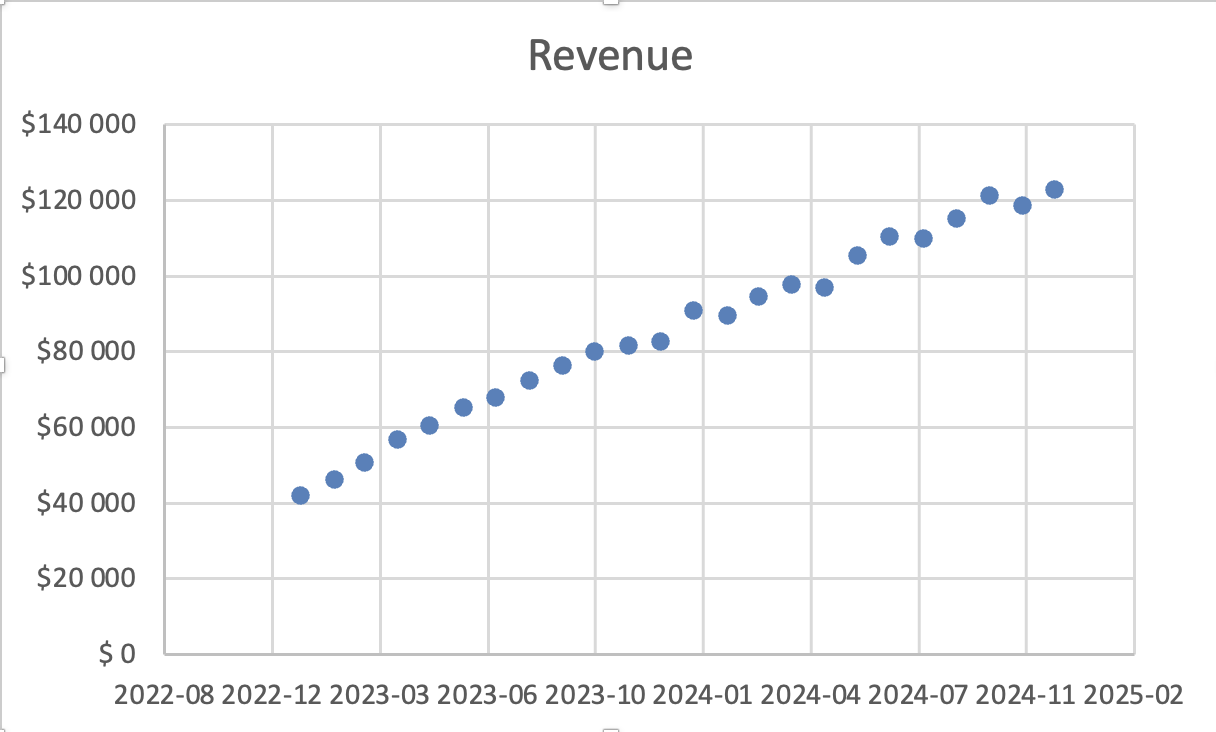
Трендові лінії підкреслюють закономірності у даних. Вони допомагають визначити напрямок і оцінити майбутній рух. Трендові лінії зазвичай використовуються з лінійними діаграмами та точковими графіками.
Вони показують, чи дані зростають, зменшуються або залишаються стабільними.
Додавання трендової лінії
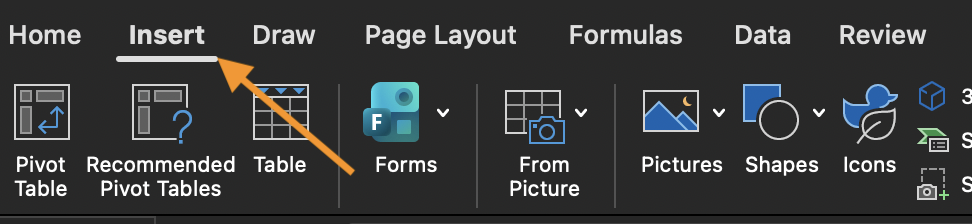
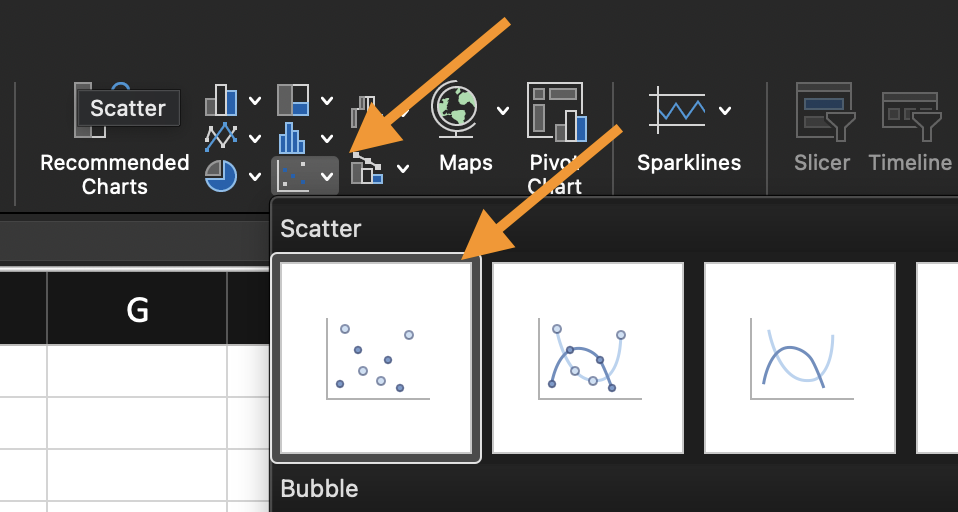
- Вставити лінійну діаграму або точковий графік;
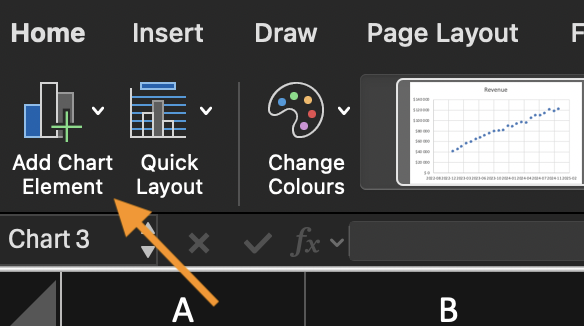
- Знайти Додати елемент діаграми;
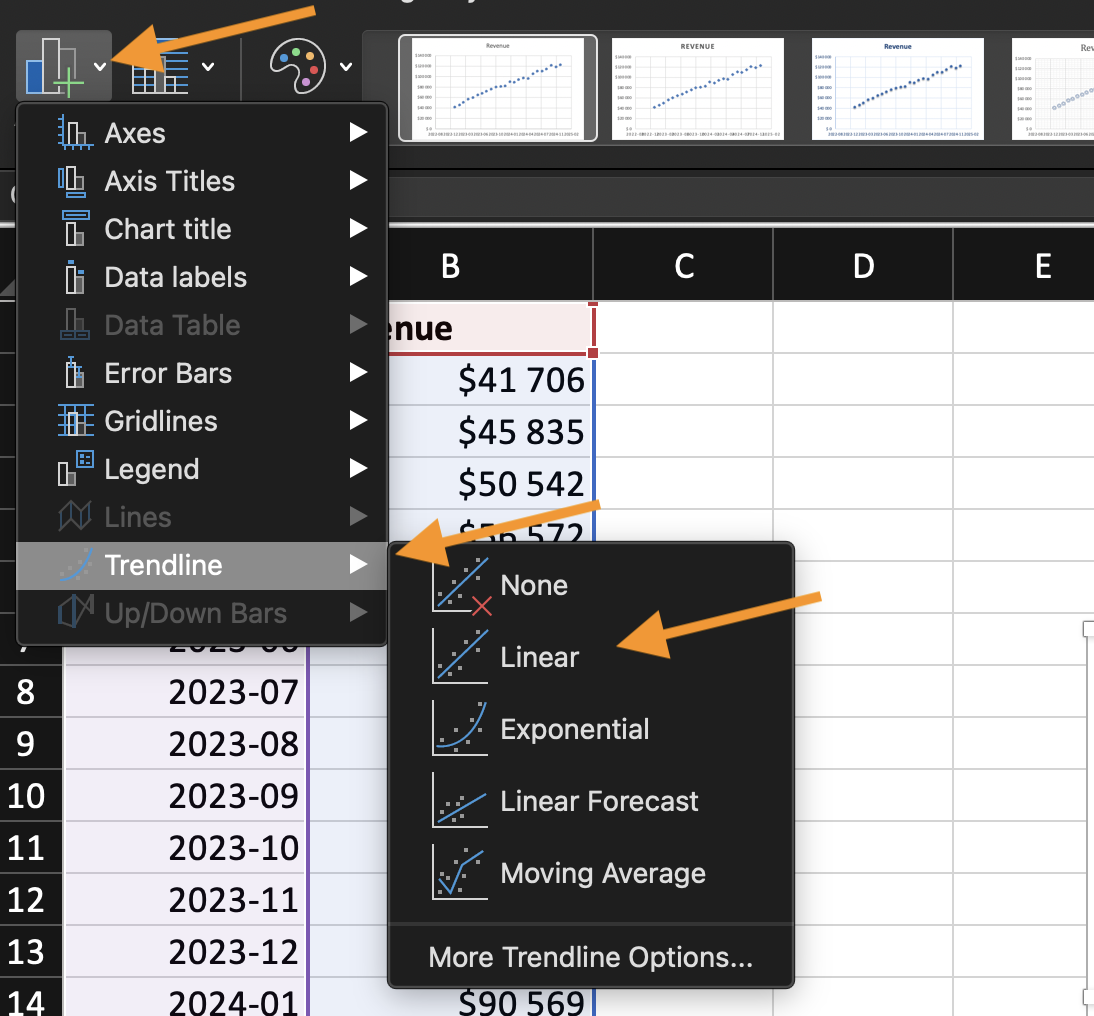
- Натиснути Додати трендову лінію;
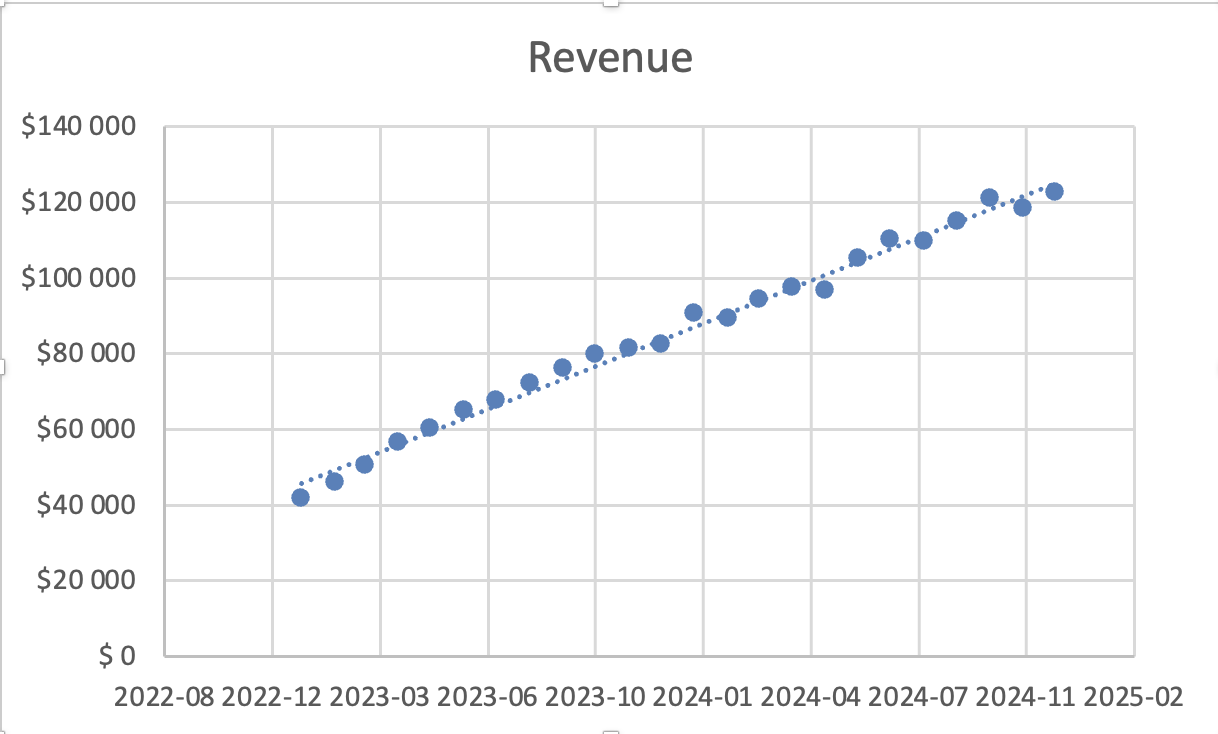
- Вибрати тип трендової лінії (найпоширеніший — лінійний).
Excel накладає апроксимуючу лінію на основі вибраного ряду.
Типи трендових ліній
- Лінійна: використовується, коли дані змінюються з постійною швидкістю;
- Експоненціальна: використовується, коли зростання прискорюється.
Існують й інші типи, але лінійна підходить для більшості бізнес-сценаріїв.
Відображення прогнозу
Після додавання трендової лінії:
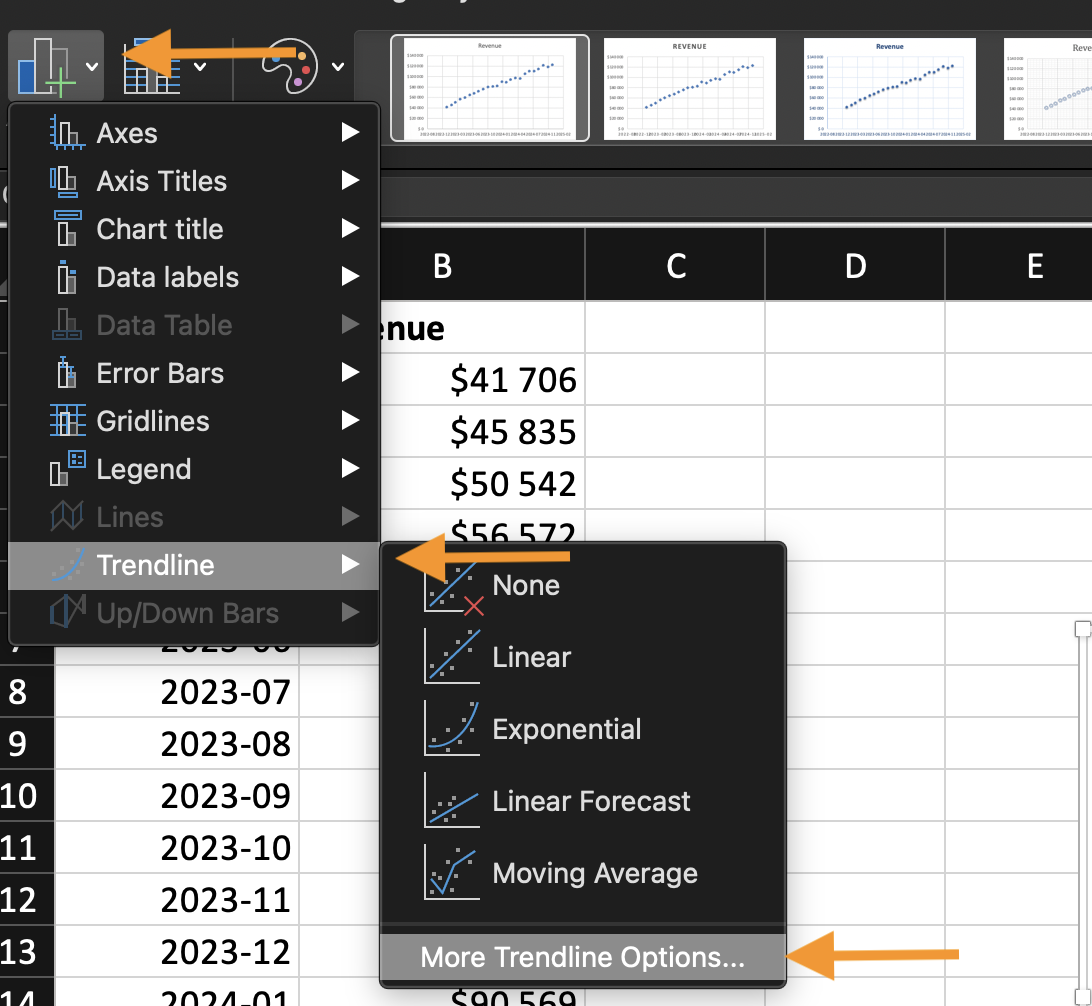
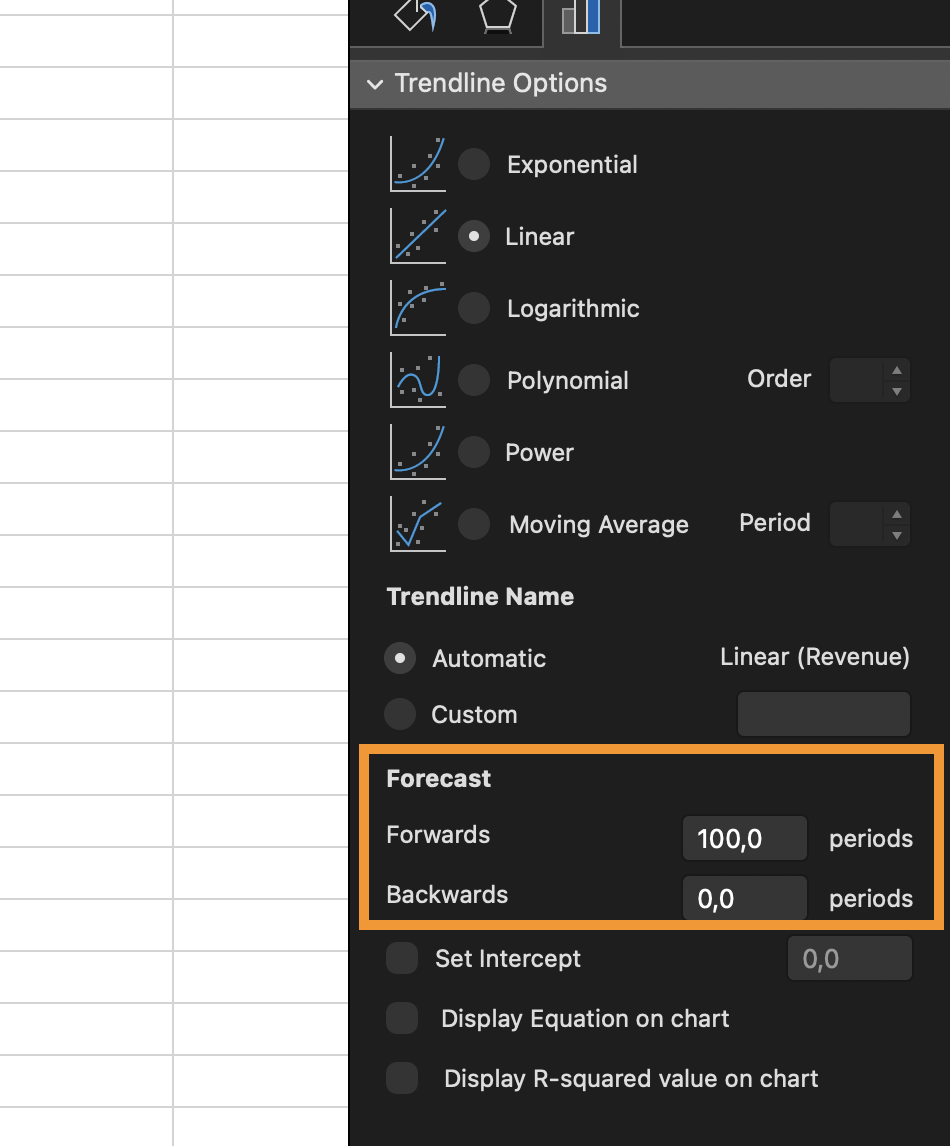
- Відкрити Додаткові параметри трендової лінії;
- Встановити період Прогноз вперед.
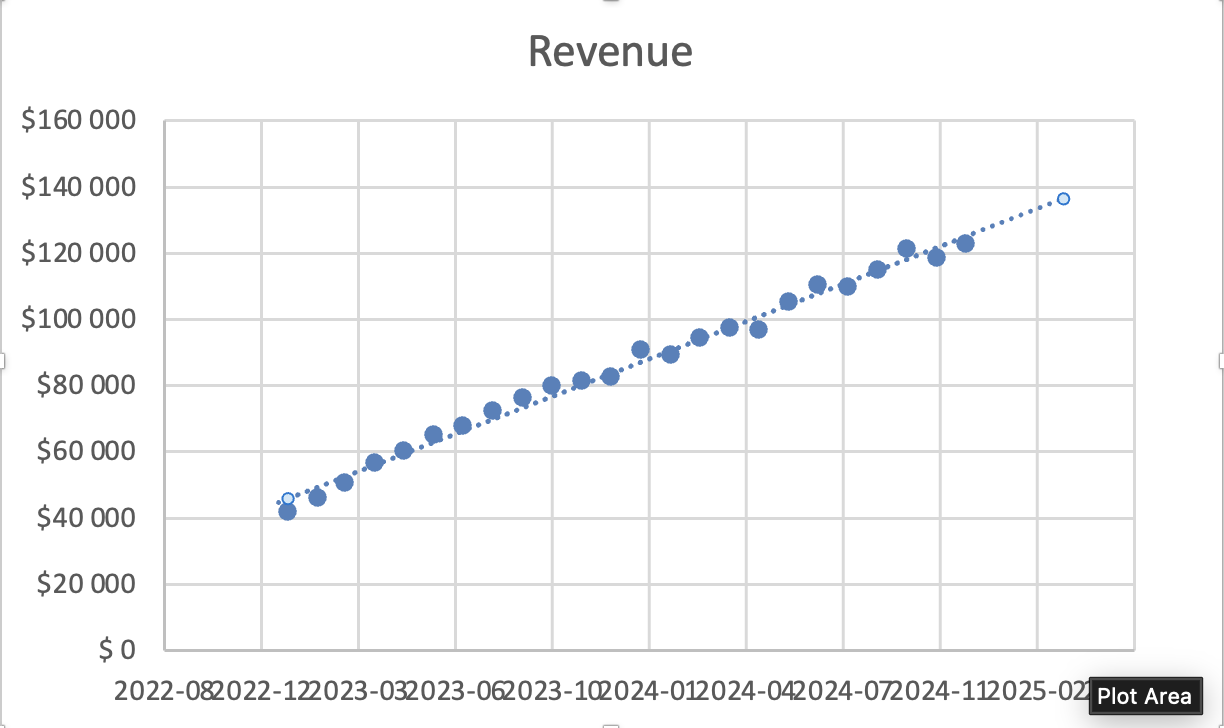
Excel продовжує лінію за межі наявних даних. Прогнозування є оцінкою. Припускається, що минулі тенденції зберігаються.
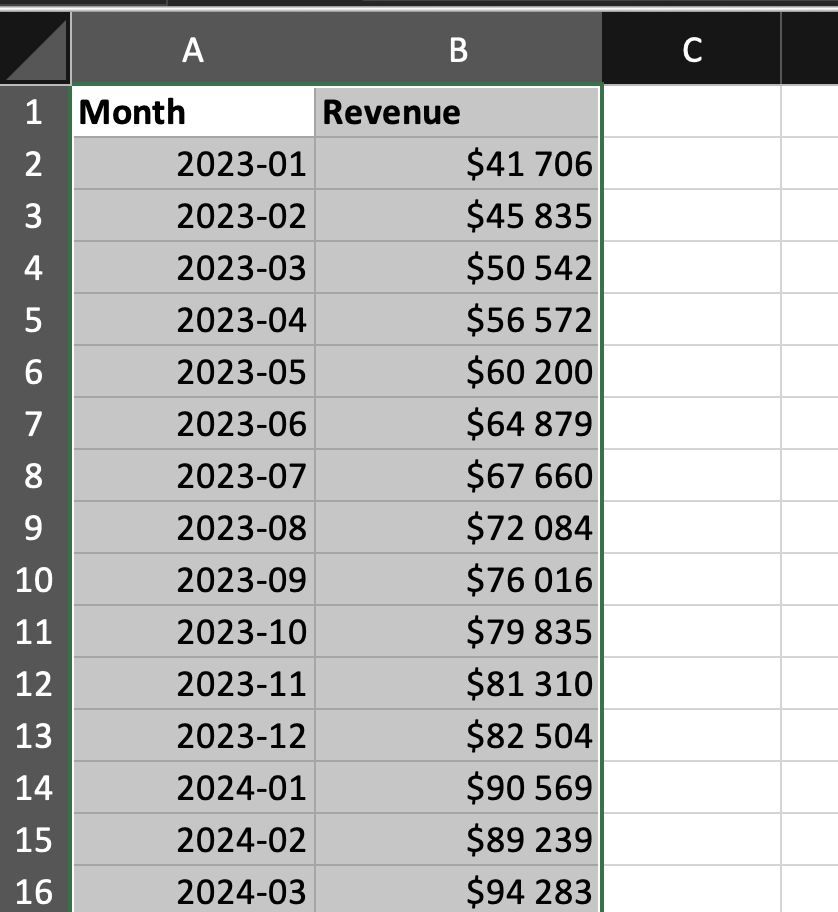
Використовуючи наданий набір даних:
- Вставити лінійну діаграму;
- Додати лінійну трендову лінію;
- Відобразити прогноз на наступні 5 місяців.
Мета: візуалізувати напрямок і оцінити продовження тренду.
Дякуємо за ваш відгук!
Запитати АІ

Запитати АІ

Запитайте про що завгодно або спробуйте одне із запропонованих запитань, щоб почати наш чат
