Відображення значень як і порівняльний аналіз
Свайпніть щоб показати меню
Зведені таблиці можуть відображати значення різними способами без зміни вихідних обчислень. Замість показу фактичних підсумків можна відображати відсотки, різниці, рейтинги або накопичувальні підсумки. У цьому розділі буде використано Показати значення як для порівняння результатів.
За замовчуванням зведені таблиці відображають значення як стандартні агрегати: сума, кількість, середнє значення.
Однак можна змінити спосіб подання цих значень.
Використання "Показати значення як"
Щоб змінити спосіб відображення значення:
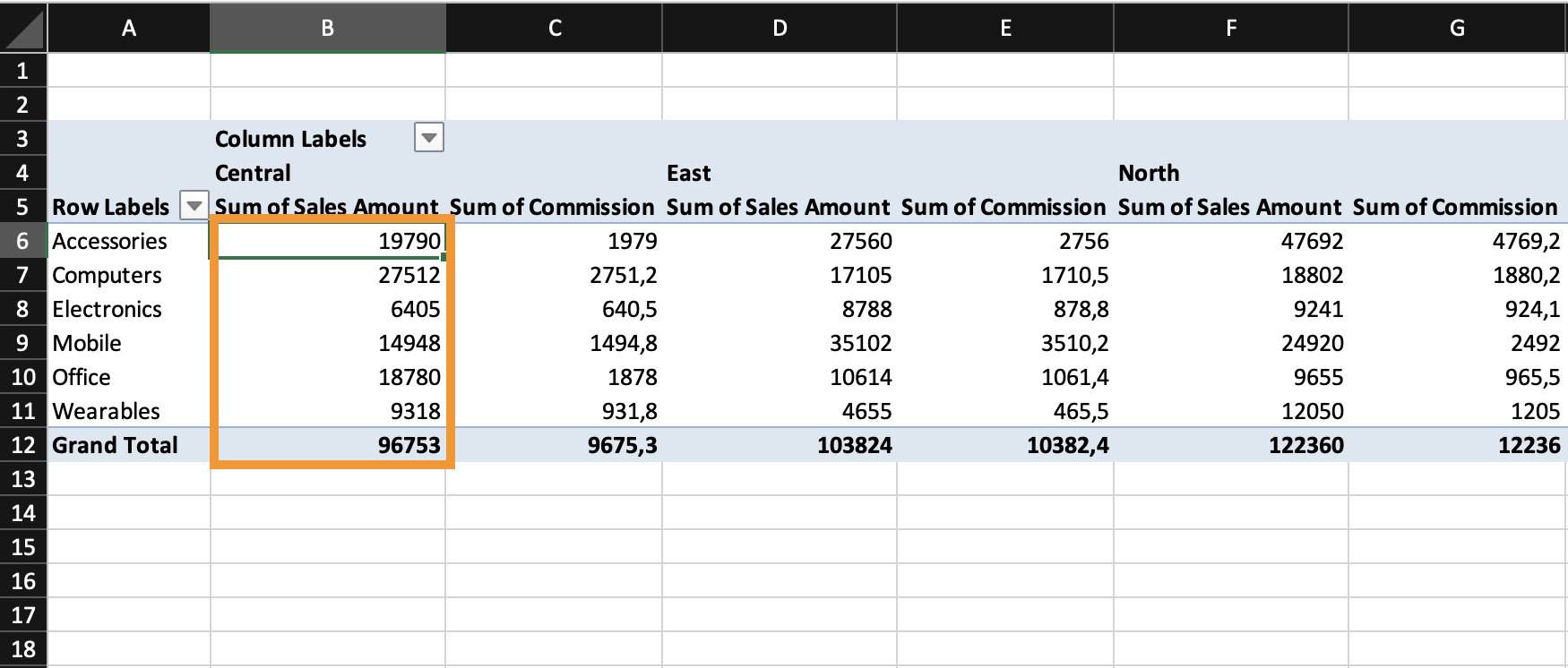
- Натисніть будь-яку числову клітинку у зведеній таблиці;
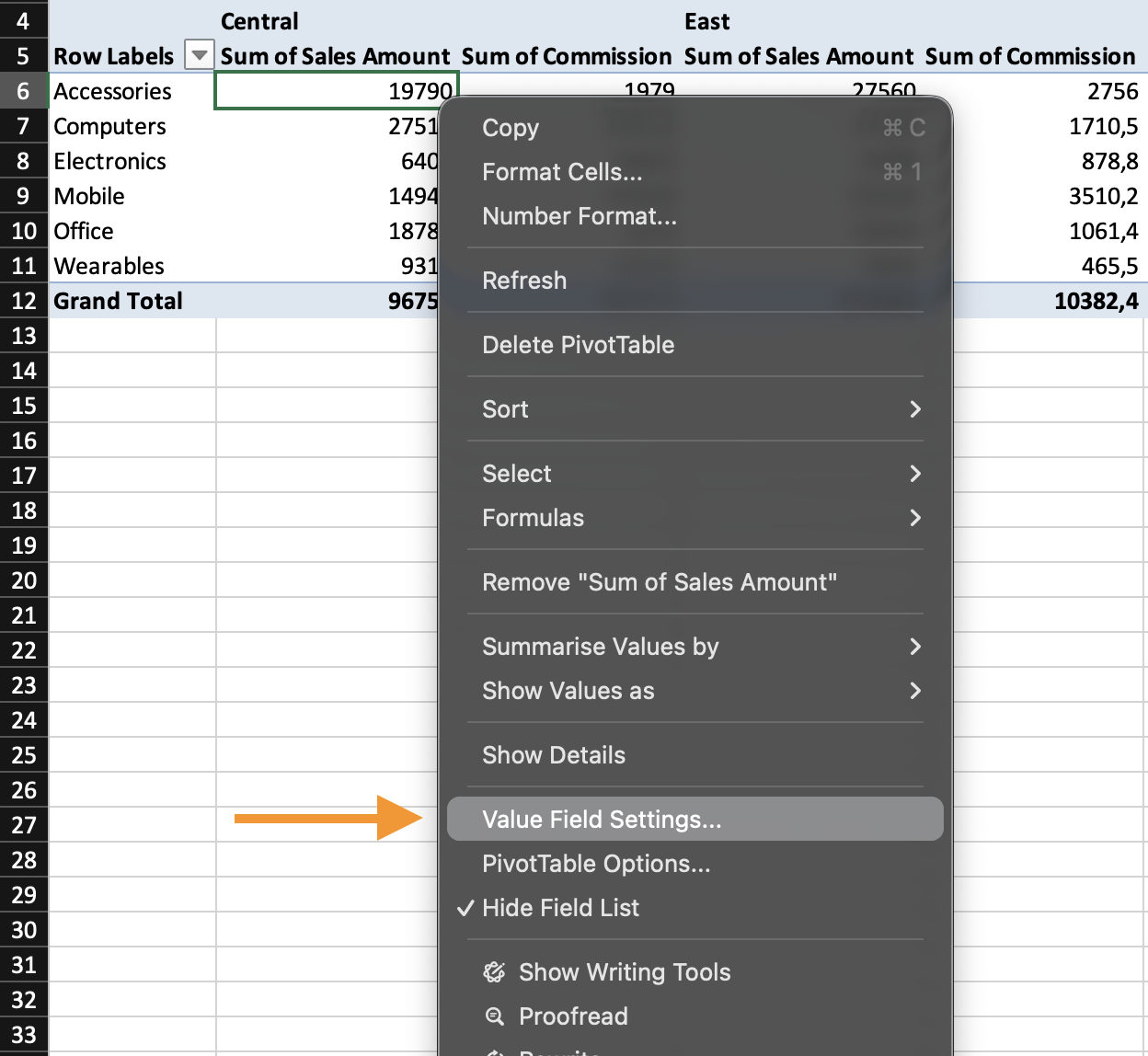
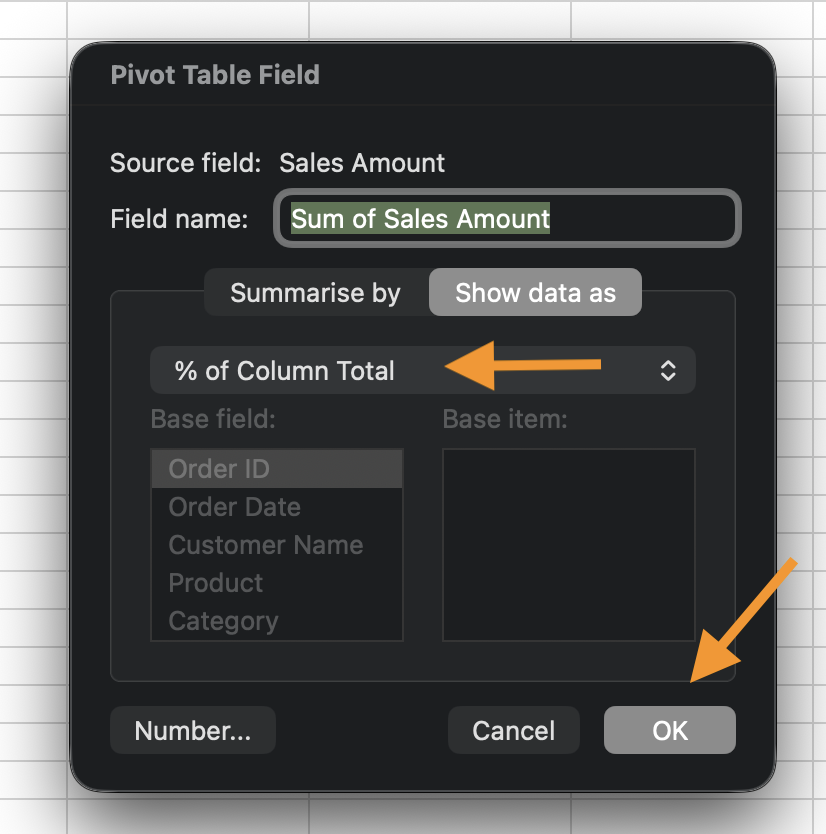
- Відкрийте Параметри поля значення;
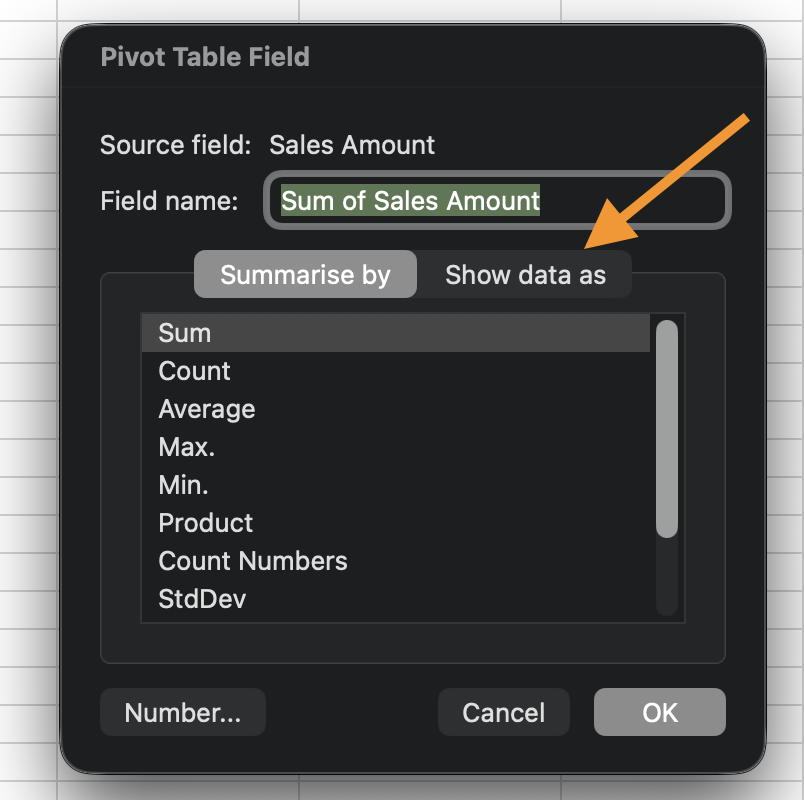
- Перейдіть на вкладку Показати дані як;
- Виберіть тип обчислення.
Це не змінює початкову агрегацію. Змінюється лише спосіб відображення результату.
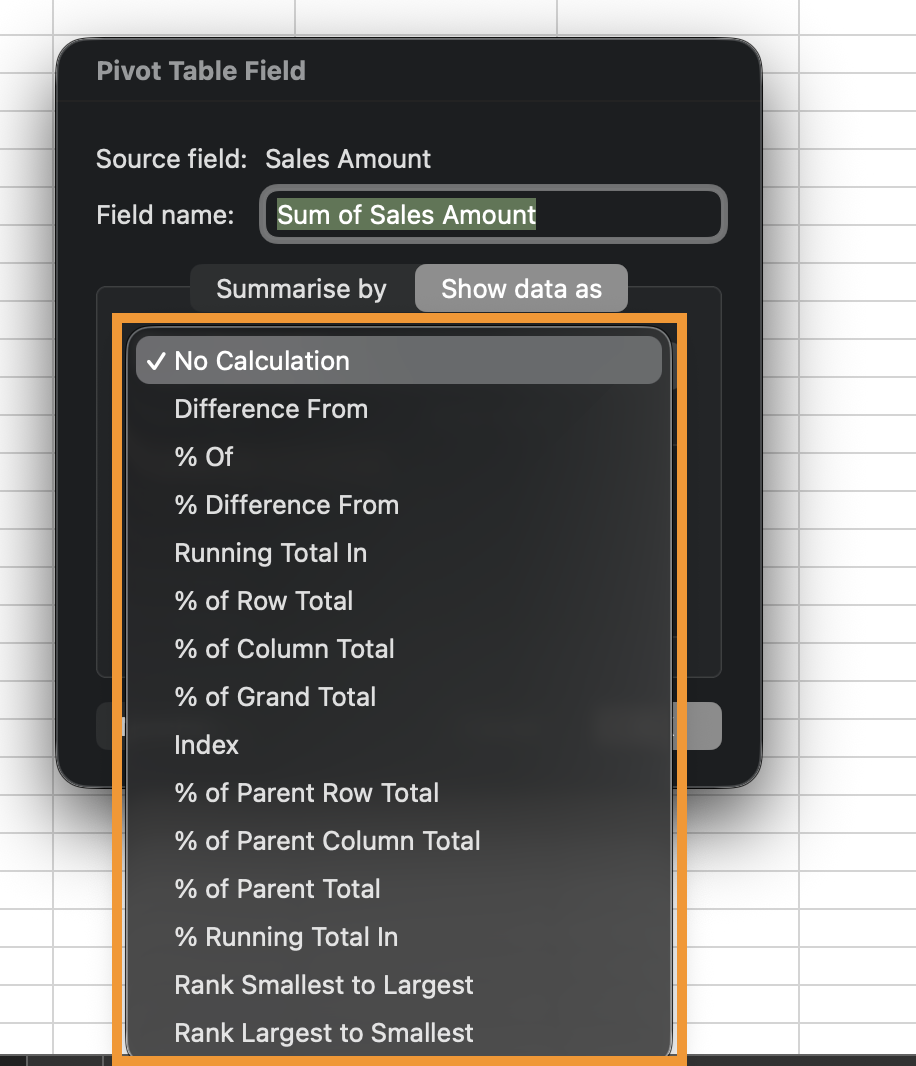
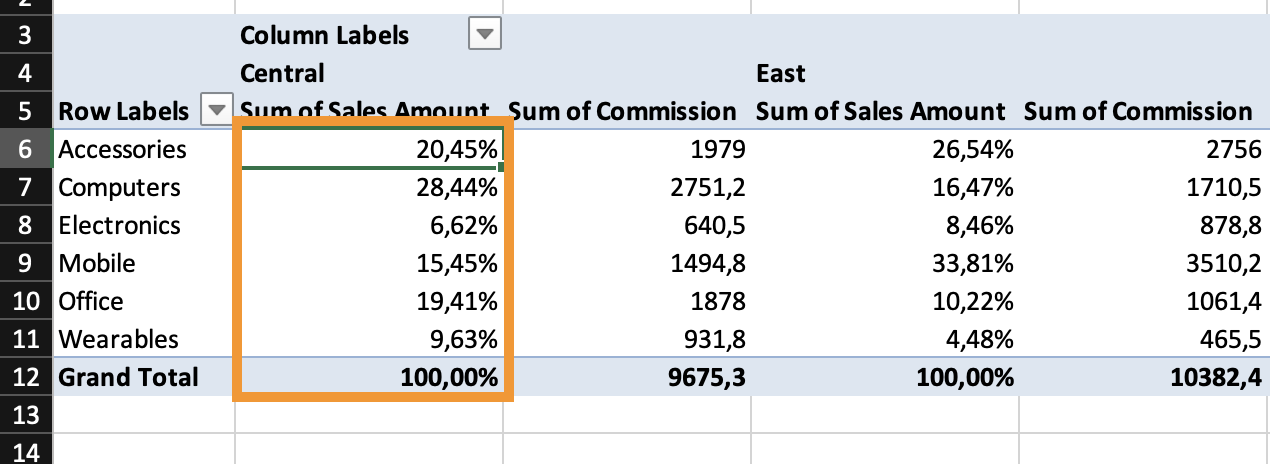
Поширені порівняльні обчислення
Завдання
Створення зведеної таблиці з:
- Рядки: Category;
- Стовпці: Region;
- Значення: Sum of Revenue.
Додати Revenue ще раз і встановити:
% of Grand Total.
Додати Revenue ще раз і встановити:
% of Row Total.
Дякуємо за ваш відгук!
Запитати АІ

Запитати АІ

Запитайте про що завгодно або спробуйте одне із запропонованих запитань, щоб почати наш чат
