Використання зрізів і шкал часу
Свайпніть щоб показати меню
У професійній звітності користувачі рідко використовують статичні таблиці. Керівники бажають швидко фільтрувати дані, порівнювати сценарії та досліджувати тенденції без необхідності перебудови зведених таблиць.
Зрізи та часові шкали надають інтерактивні елементи керування, які дозволяють динамічно фільтрувати дані без зміни структури зведеної таблиці.
Чому це важливо у реальній звітності
Використання зрізів для:
- Фільтрації звітів за регіоном під час нарад;
- Миттєвого порівняння результатів у різних категоріях;
- Перемикання між часовими періодами;
- Створення чистих інтерактивних дашбордів.
Замість відкриття випадаючих меню, зрізи надають візуальні кнопки. Часові шкали забезпечують візуальне керування фільтрацією за датою.
Що таке зріз?

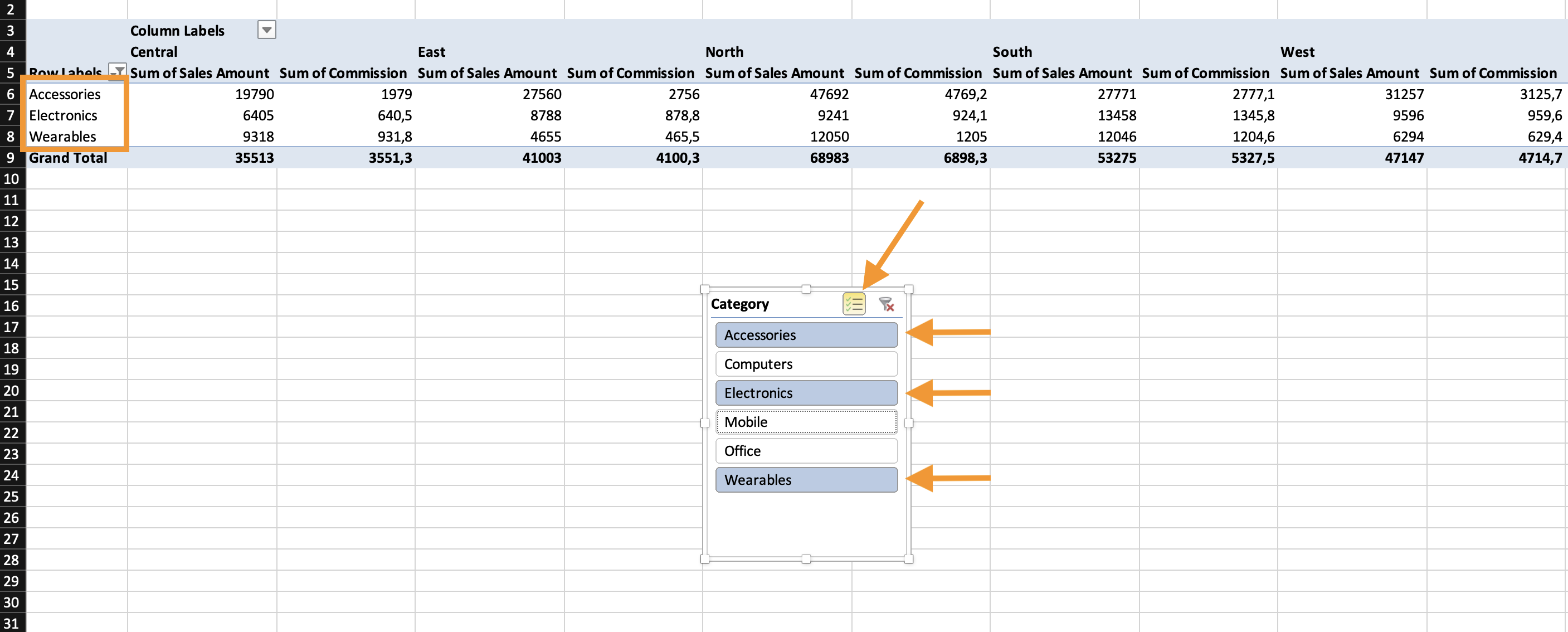
Зріз — це панель візуальної фільтрації, підключена до зведеної таблиці. Дозволяє: обирати один або кілька елементів, миттєво фільтрувати зведену таблицю, легко очищати фільтри, візуально бачити активні фільтри.
Як вставити зріз
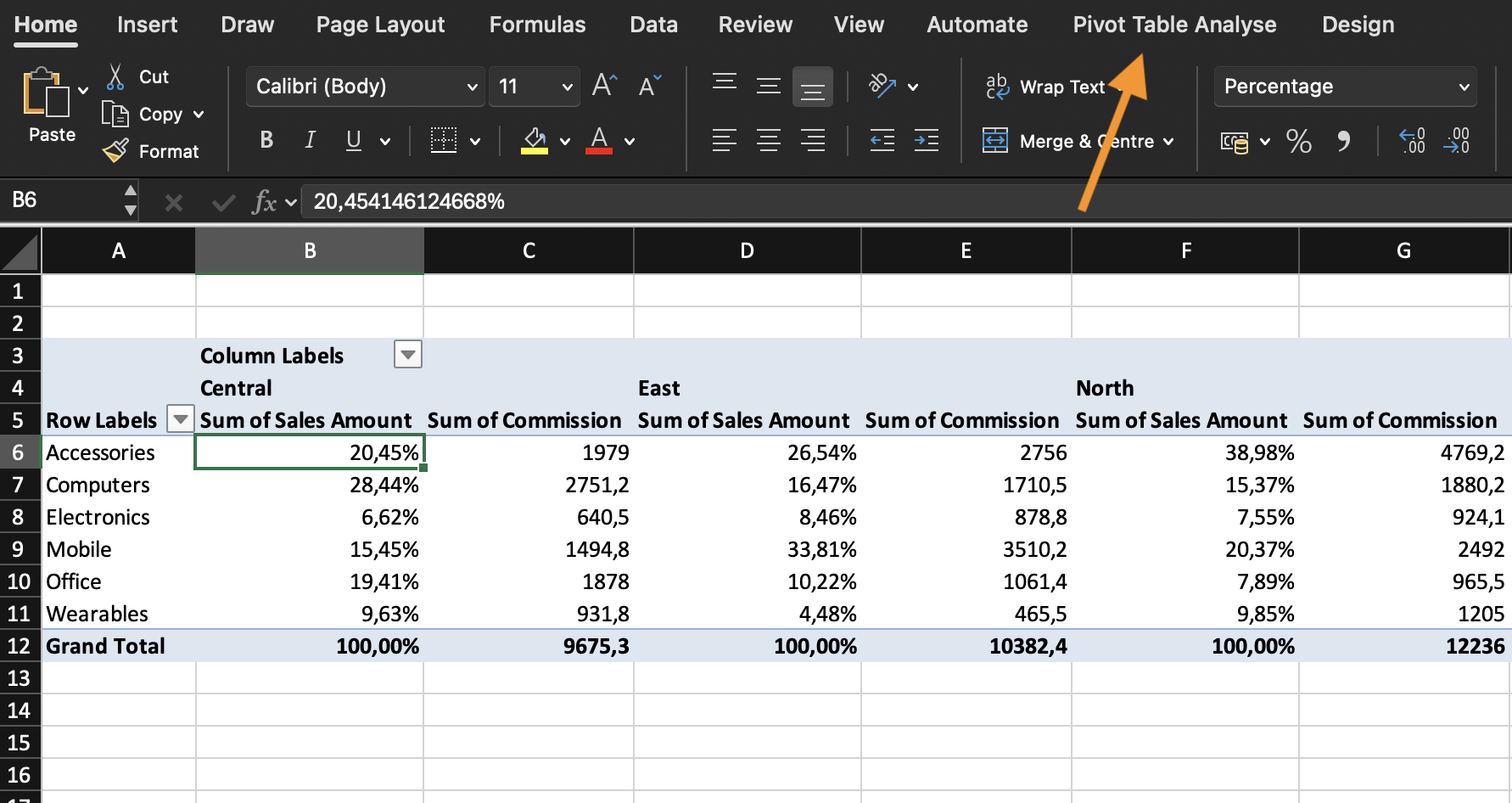
- Клацніть всередині зведеної таблиці;
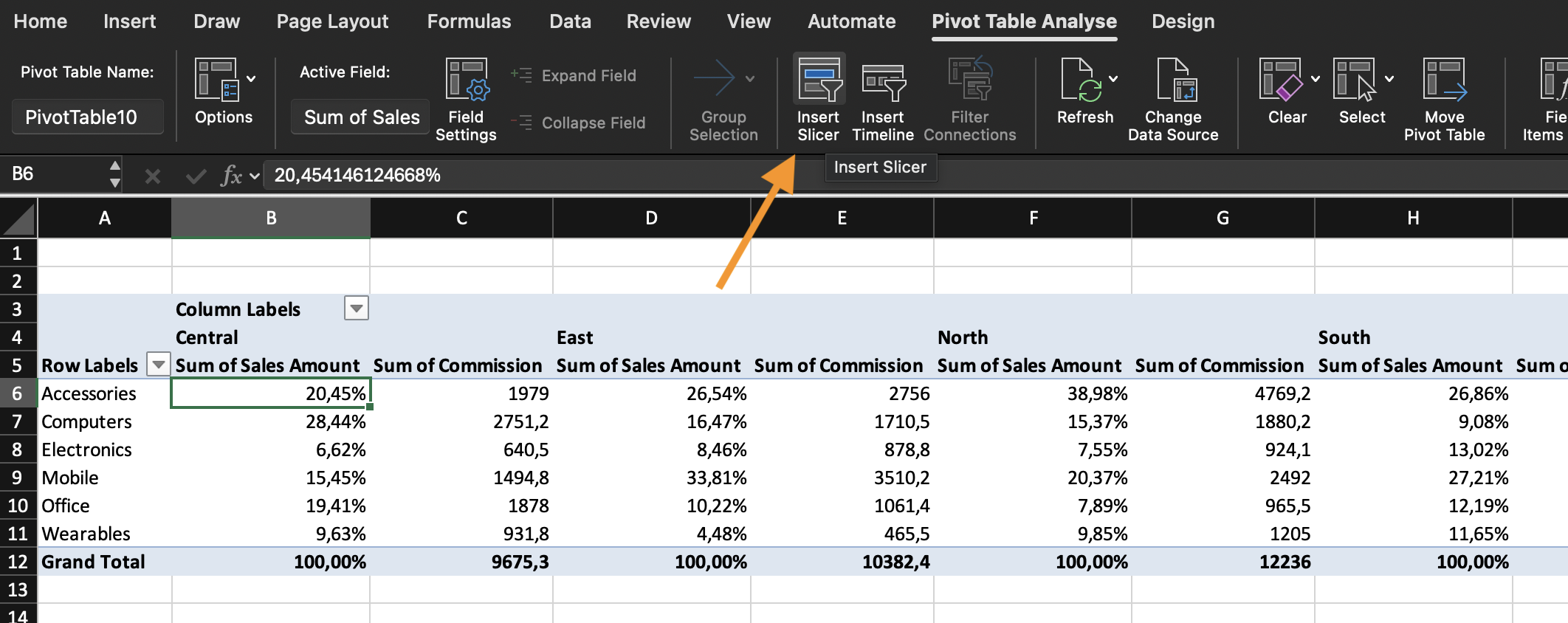
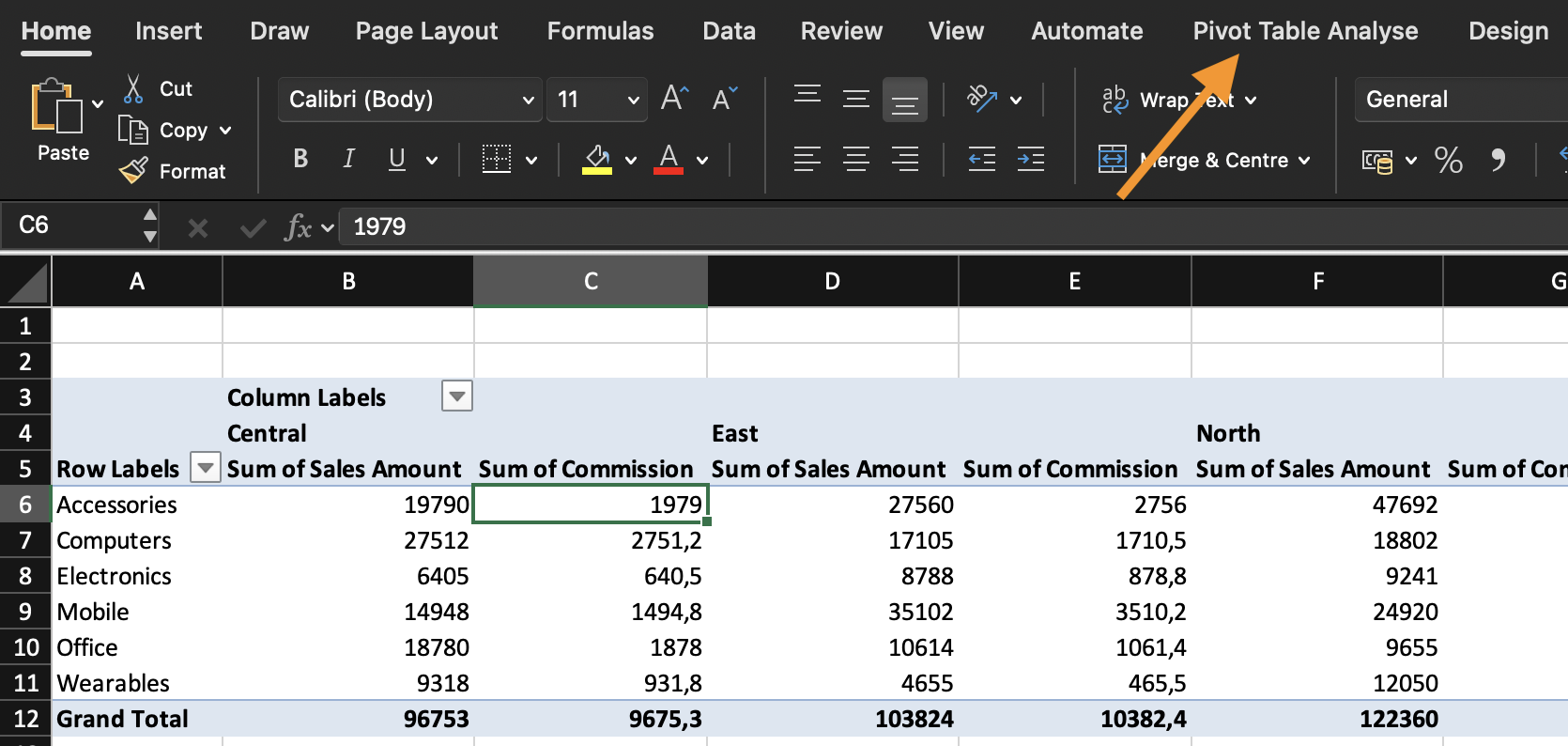
- Перейдіть на вкладку PivotTable Analyze;
- Натисніть Insert Slicer;
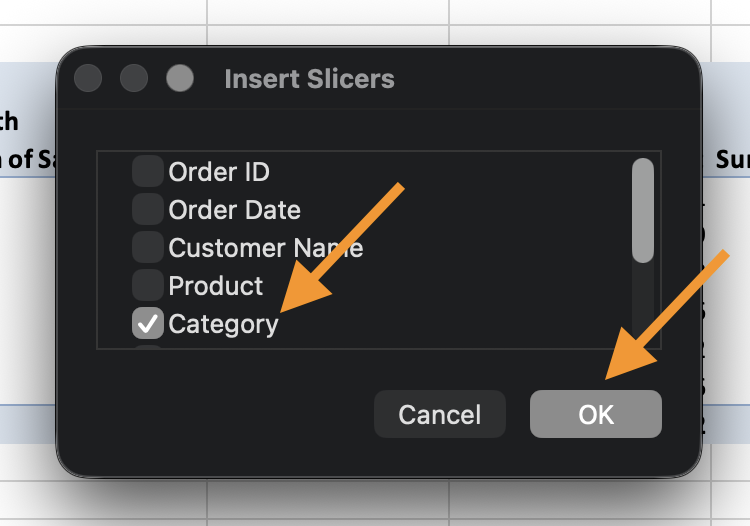
- Виберіть одне або декілька полів (наприклад, Category, Region);
- Натисніть OK.
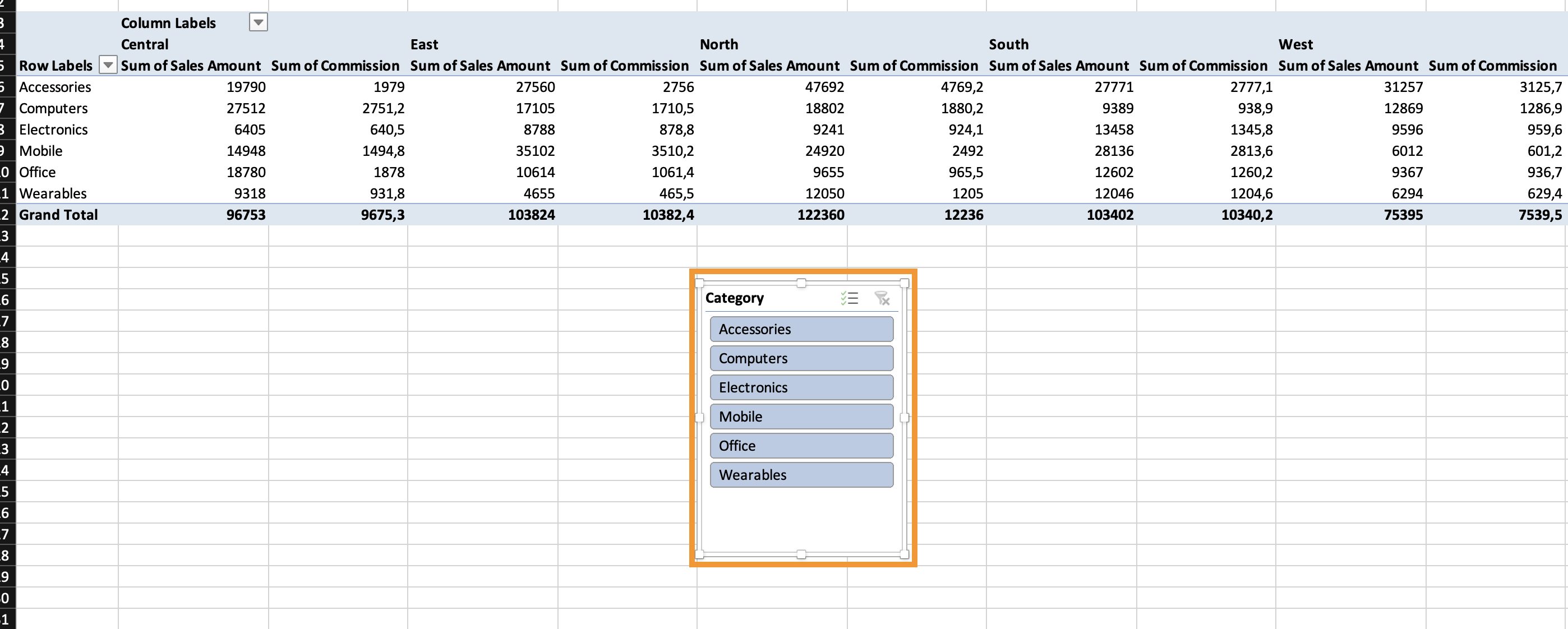
З'явиться панель візуального фільтра. Можливості: змінювати розмір, змінювати макет стовпців, застосовувати множинний вибір.
Що таке часовий зріз?
Timeline — це спеціалізований зріз для полів з датами. Дозволяє фільтрувати за: роком, кварталом, місяцем, днем.
Як вставити Timeline
- Клацніть всередині зведеної таблиці;
- Перейдіть до PivotTable Analyze;
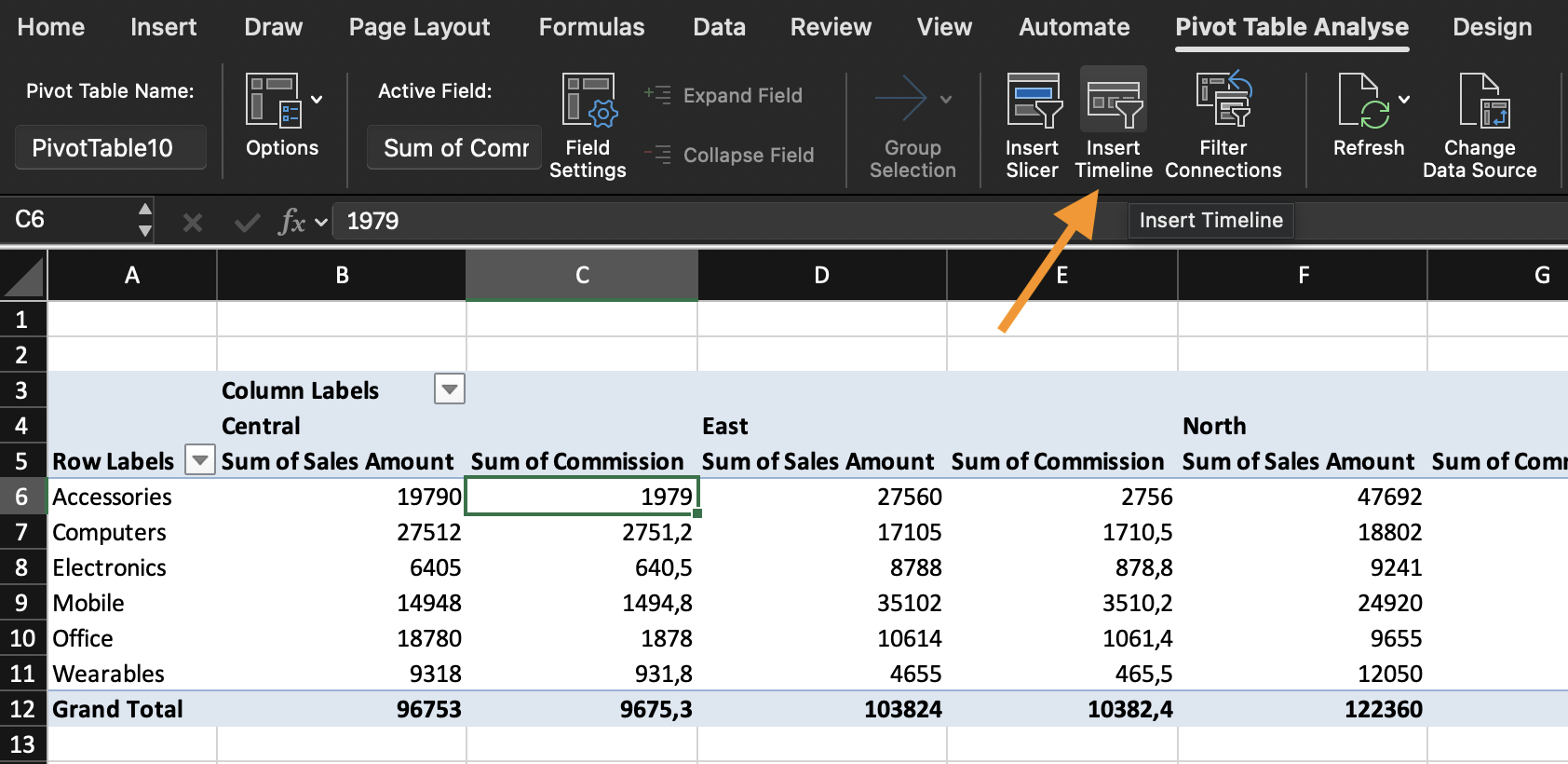
- Натисніть Insert Timeline;
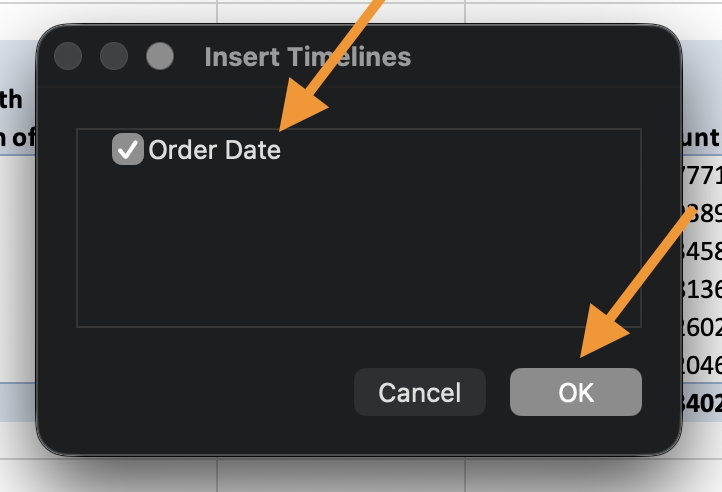
- Виберіть поле з датою;
- Натисніть OK.
Можна: перемикатися між роками / кварталами / місяцями, перетягувати повзунок для фільтрації періодів і вибирати кілька діапазонів часу.
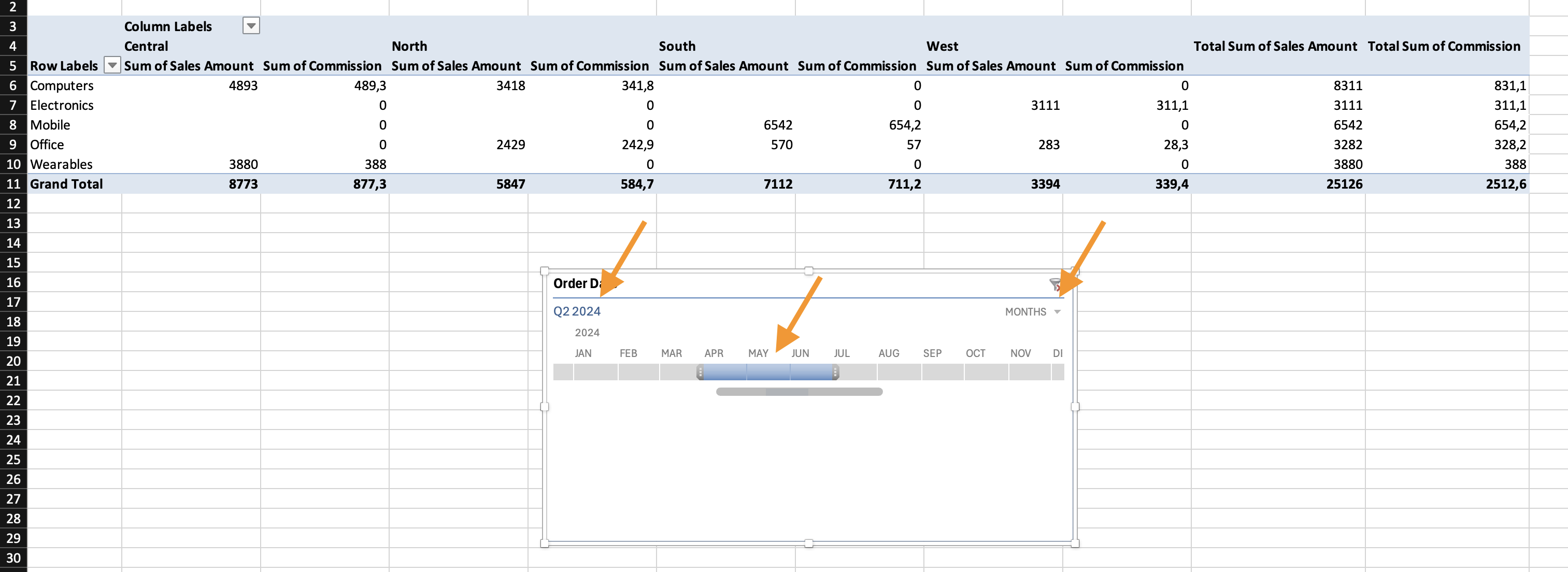
Завдання
- Створити Зведену таблицю №1:
- Рядки: Category;
- Значення: Sum of Revenue.
- Створити Зведену таблицю №2:
- Рядки: Region;
- Значення: Sum of Revenue.
- Вставити:
- Засіб вибору (slicer) для Category;
- Засіб вибору (slicer) для Region;
- Шкалу часу (timeline) для Date.
- Після створення обох зведених таблиць і підключення всіх засобів вибору, застосувати такі фільтри:
- Вибрати: Appliances, Electronics, Home Decor, Sports;
- Вибрати: East, South, West;
- Відфільтрувати поле Date, щоб відображався лише Quarter 2.

Коли ви вставляєте зріз, він підключається лише до тієї зведеної таблиці, яка була активною під час вставлення.
Якщо у вас є кілька зведених таблиць і ви хочете, щоб вони реагували на один і той самий зріз, потрібно підключити їх вручну.
Як підключити зріз до кількох зведених таблиць
- Натисніть на зріз;
- Перейдіть на вкладку Зріз (або Параметри зрізу);
- Натисніть Зв’язки звіту (у деяких версіях Excel це називається Зв’язки зведеної таблиці);
- З’явиться діалогове вікно з усіма зведеними таблицями, що базуються на одному джерелі даних;
- Відмітьте прапорці біля тих зведених таблиць, які потрібно підключити;
- Натисніть OK.
Тепер зріз керує всіма вибраними зведеними таблицями одночасно.
Усі зведені таблиці мають бути створені з одного джерела даних.
Дякуємо за ваш відгук!
Запитати АІ

Запитати АІ

Запитайте про що завгодно або спробуйте одне із запропонованих запитань, щоб почати наш чат
