Sorting and Filtering Pivot Data
Свайпніть щоб показати меню
Після створення зведеної таблиці часто виникає потреба змінити порядок результатів або зосередитися на певній частині даних. Ви будете сортувати результати зведеної таблиці та застосовувати фільтри, використовуючи різні елементи інтерфейсу зведеної таблиці.
Зведені таблиці надають вбудовані інструменти для сортування та фільтрації даних без зміни вихідного набору даних.
Сортування даних у зведеній таблиці
Сортування визначає порядок відображення елементів у зведеній таблиці. Можна сортувати: за алфавітом по мітках або за обчисленими значеннями, що відображаються у зведеній таблиці.
Щоб відсортувати за значенням:
- Клацніть будь-яку числову клітинку у зведеній таблиці;
- Клацніть правою кнопкою миші, щоб відкрити контекстне меню;
- Виберіть "Сортувати";
- Оберіть Від найбільшого до найменшого або Від найменшого до найбільшого.
Excel відсортує мітки рядків або стовпців на основі значень вибраного поля.
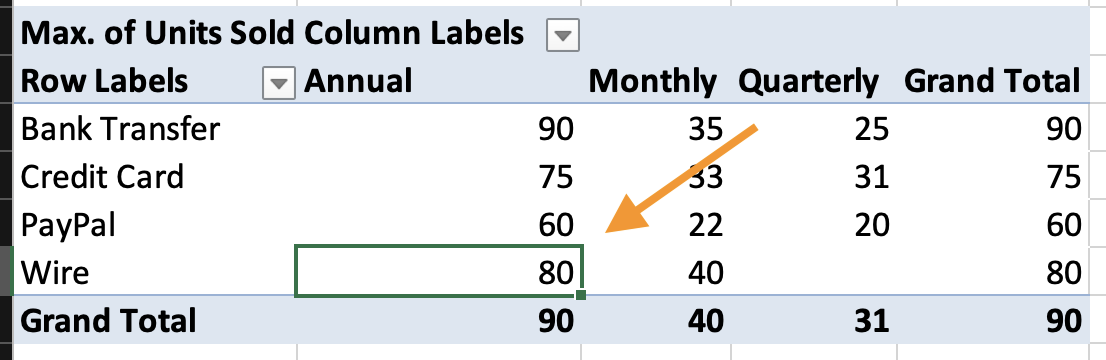
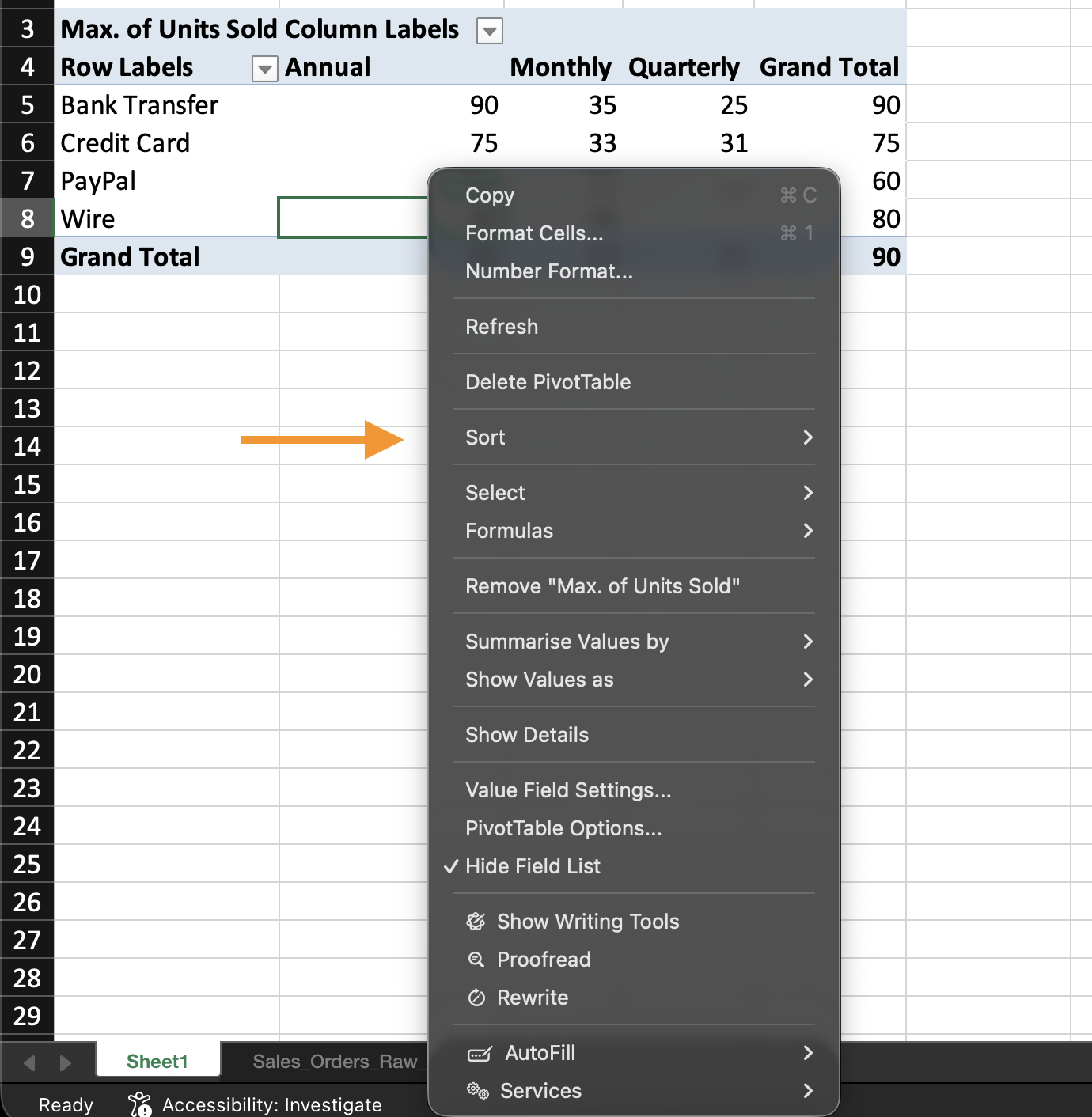
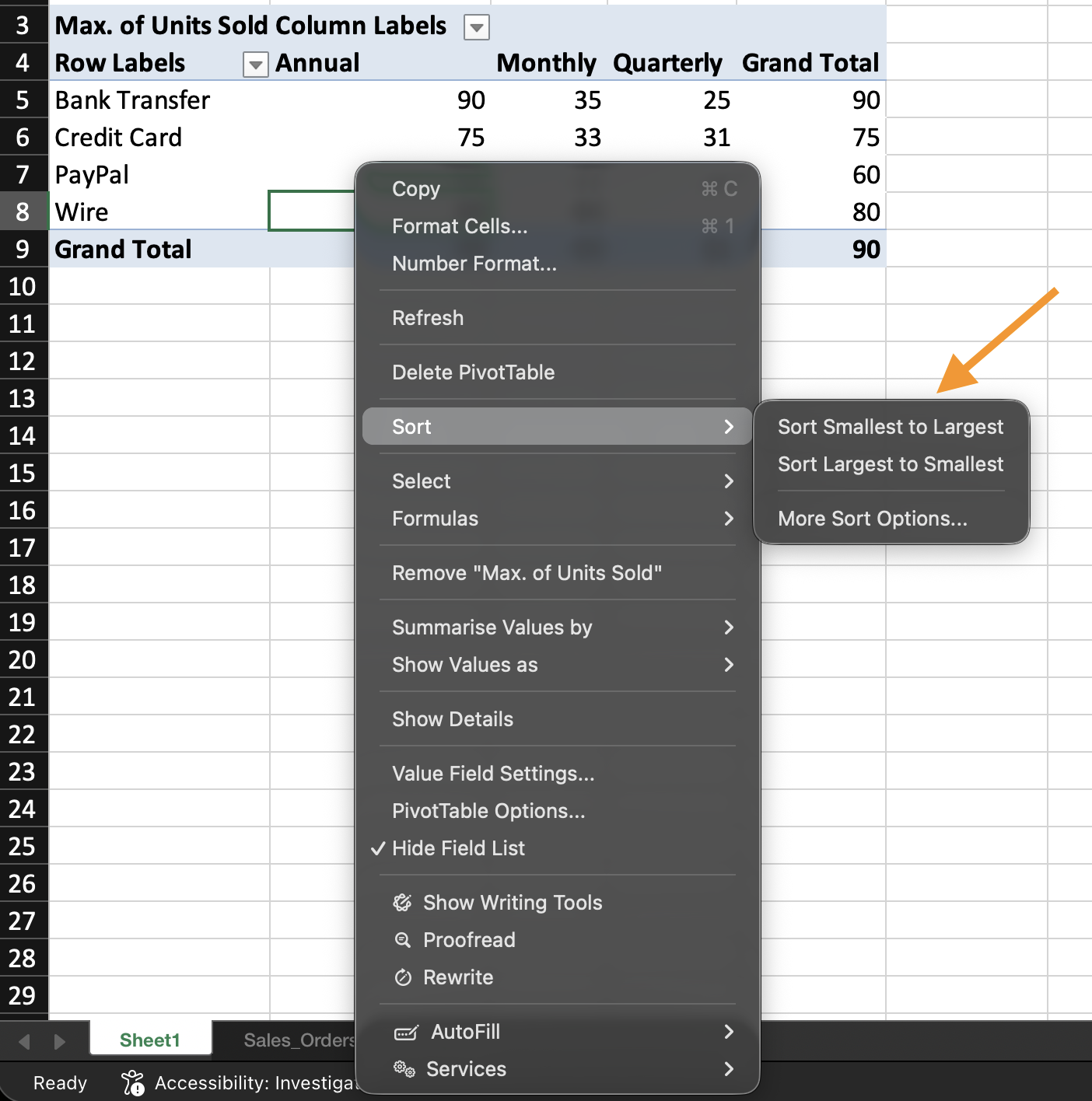
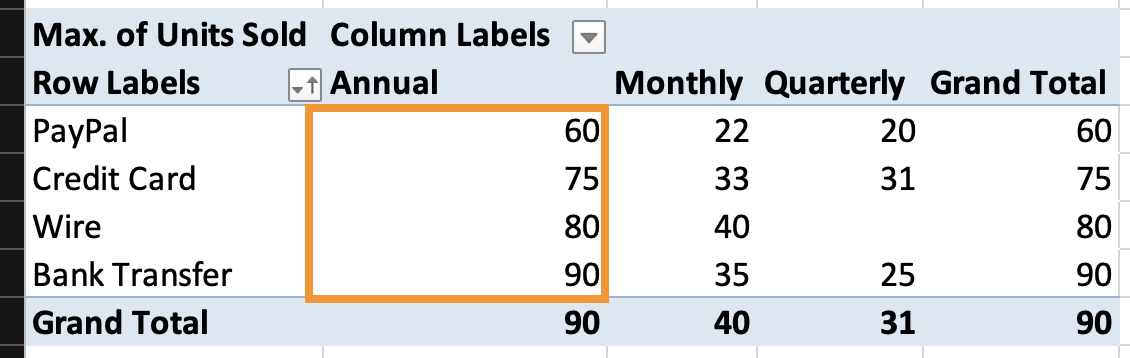
Для сортування в алфавітному порядку:
- Натисніть на випадаючий список поруч із підписами рядків або стовпців;
- Виберіть Сортувати від А до Я або Сортувати від Я до А.
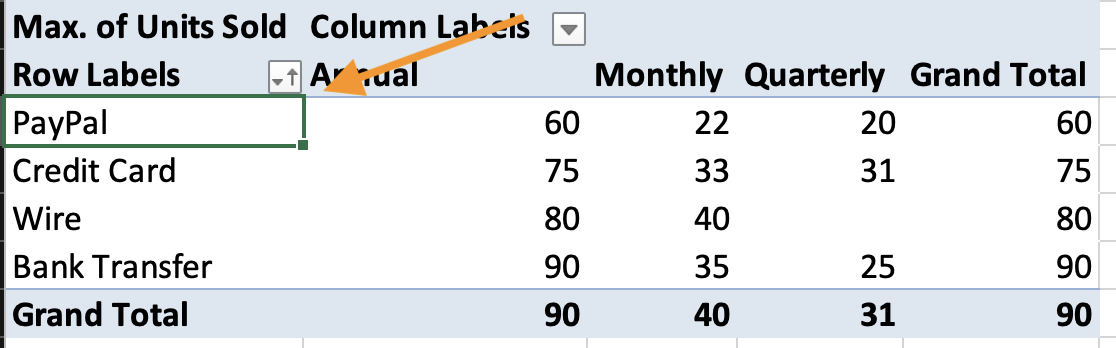
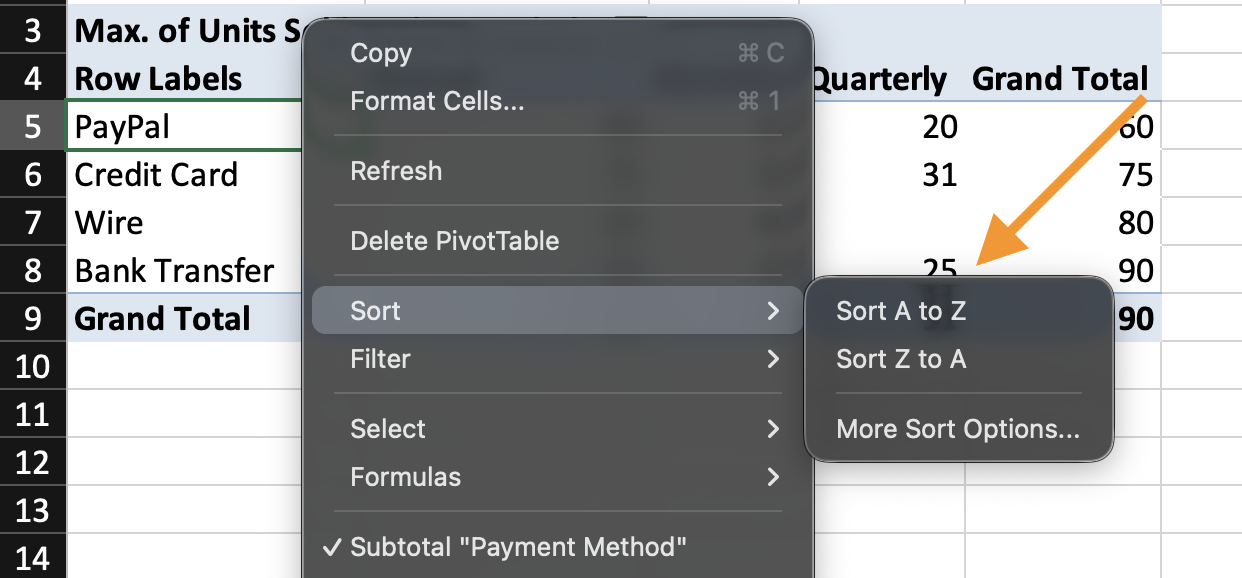
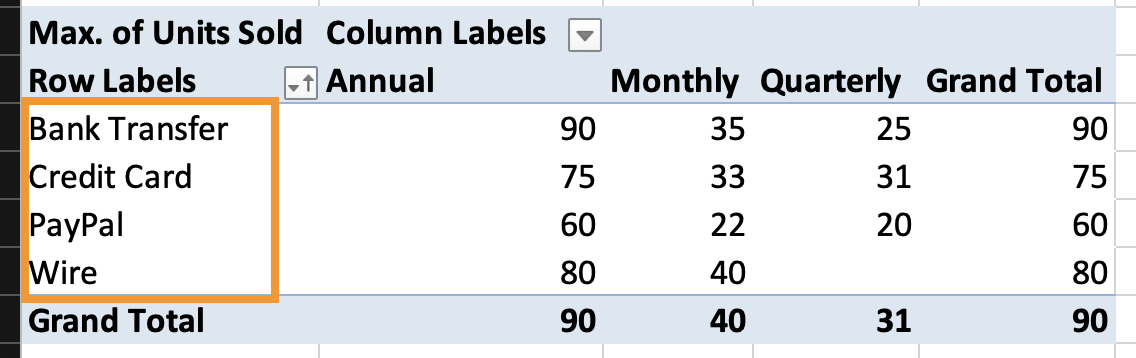

Сортування змінює лише вигляд звіту. Початкові дані залишаються без змін.
Фільтрація даних зведеної таблиці
Фільтрація визначає, які записи включаються до обчислень у зведеній таблиці. Зведені таблиці підтримують фільтрацію у трьох місцях.
Фільтр звіту (область фільтрів)
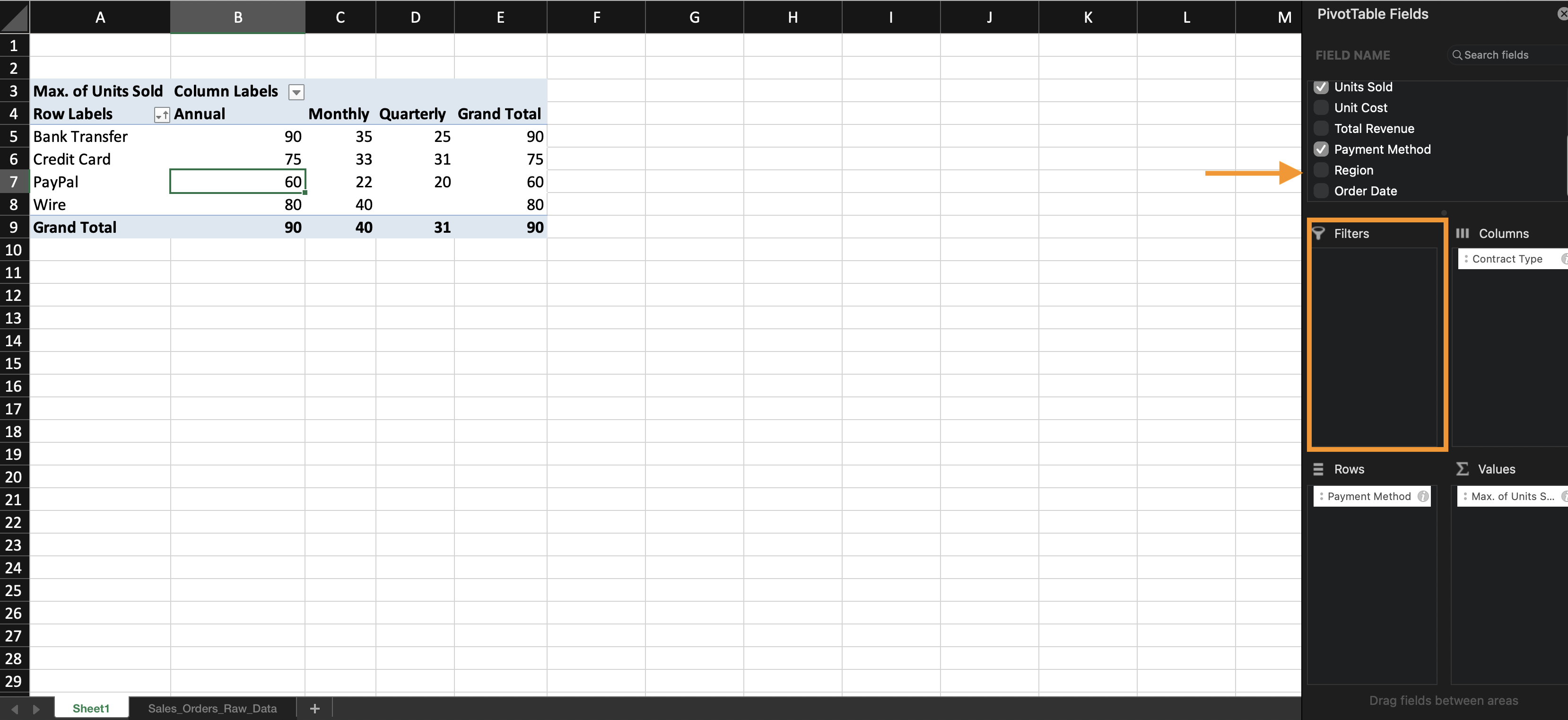
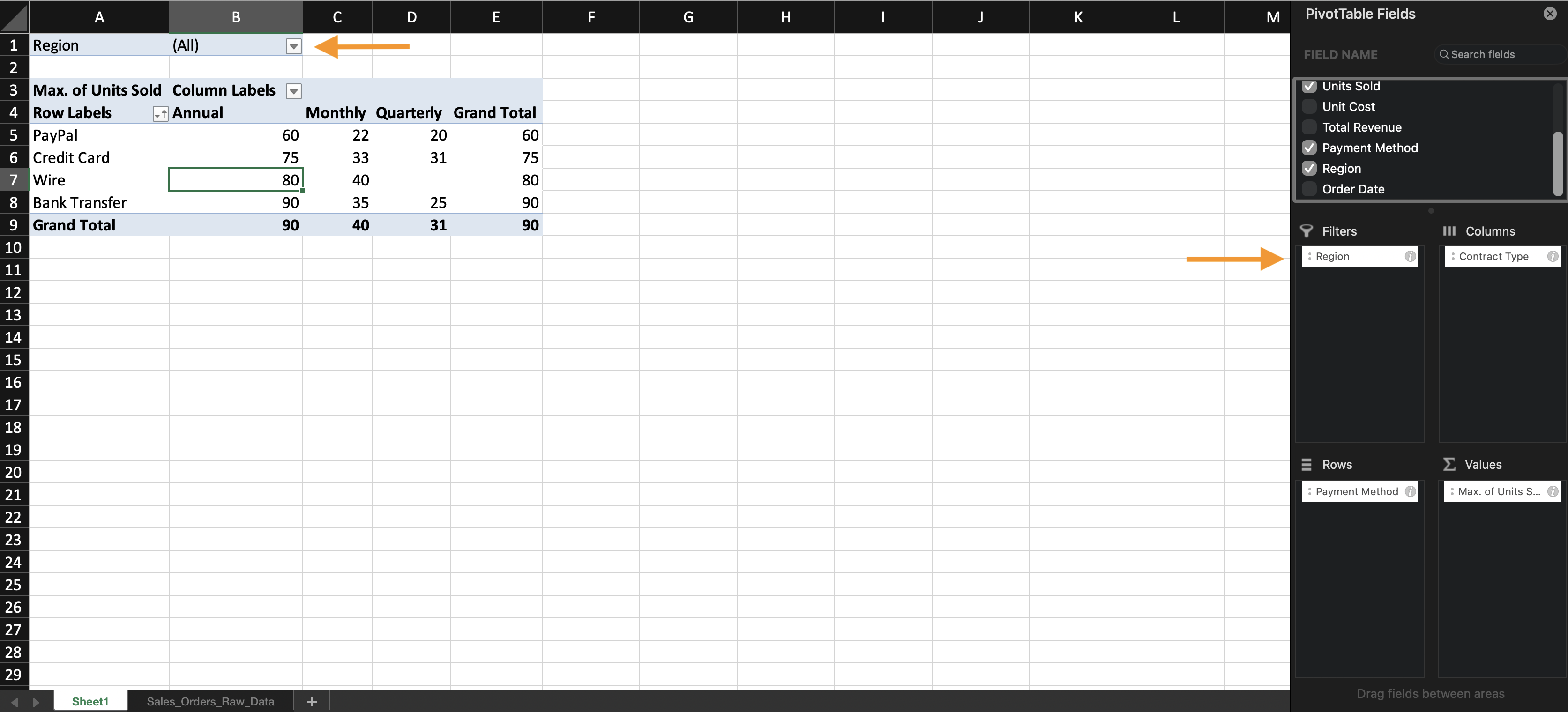
Область фільтрів розташована у списку полів зведеної таблиці. Щоб застосувати фільтр звіту:
- У списку полів перетягніть поле в область фільтрів;
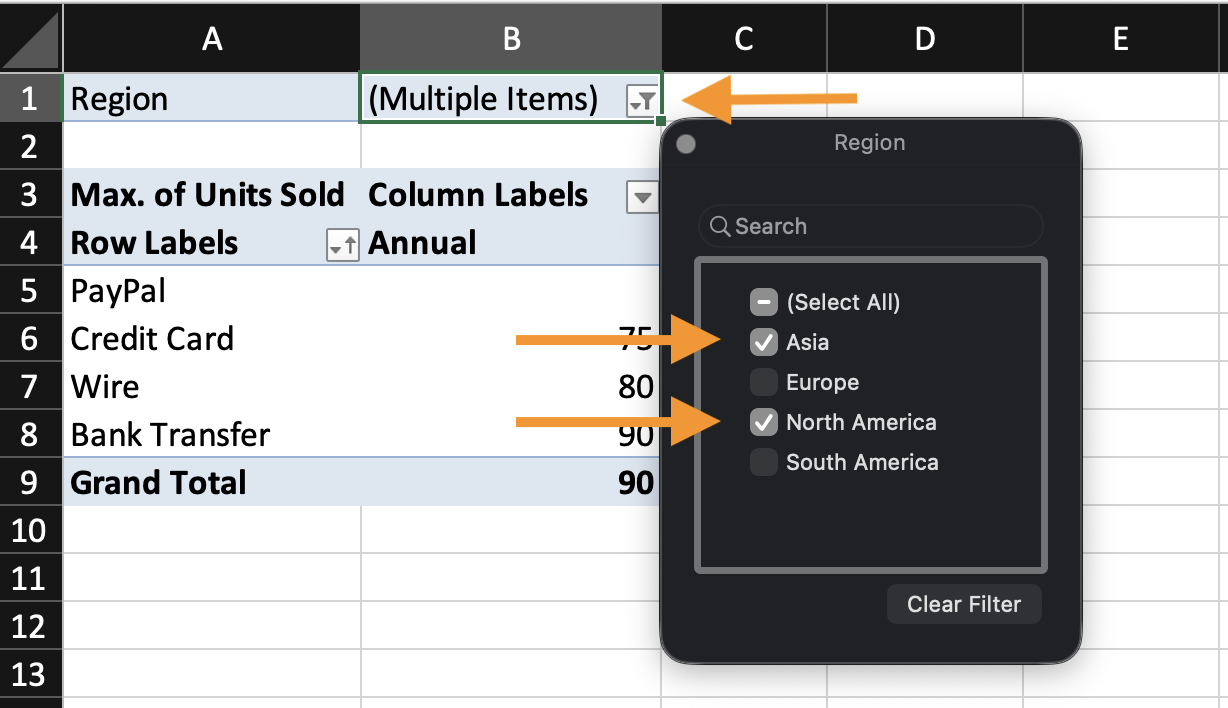
- Над зведеною таблицею з’явиться випадаючий список фільтра;
- Відкрийте випадаючий список і виберіть значення, які потрібно включити.
Цей фільтр впливає на всю зведену таблицю.
Фільтри за мітками
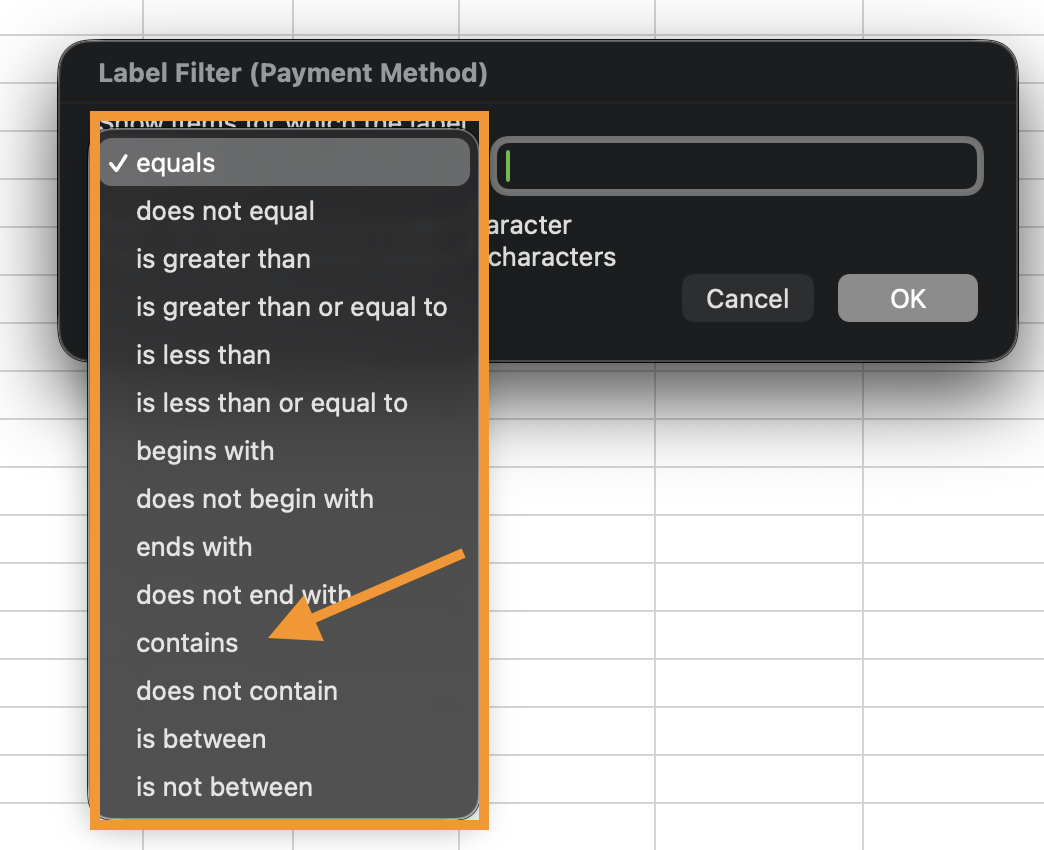
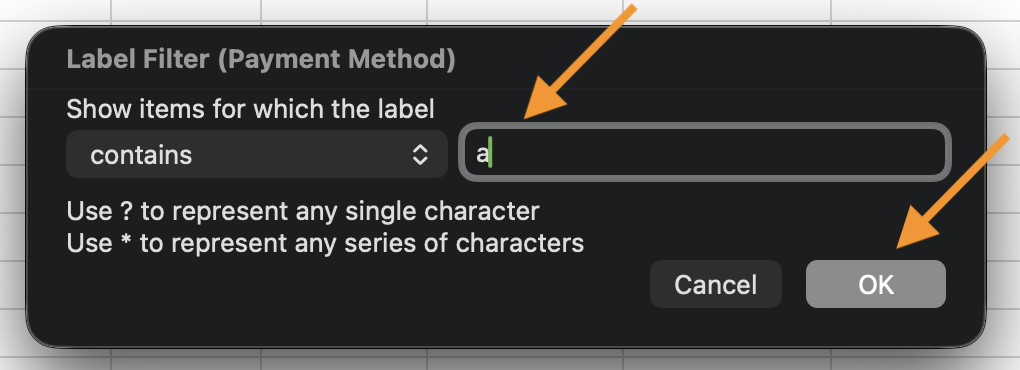
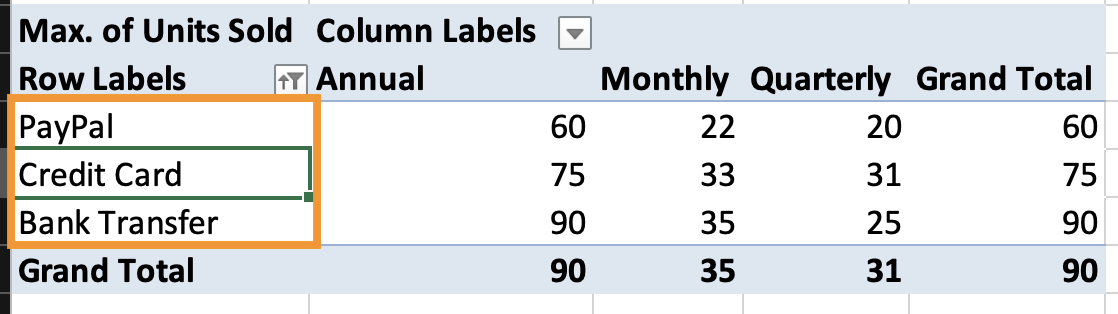
Фільтри за мітками застосовуються безпосередньо до міток рядків або стовпців. Щоб застосувати фільтр за міткою:
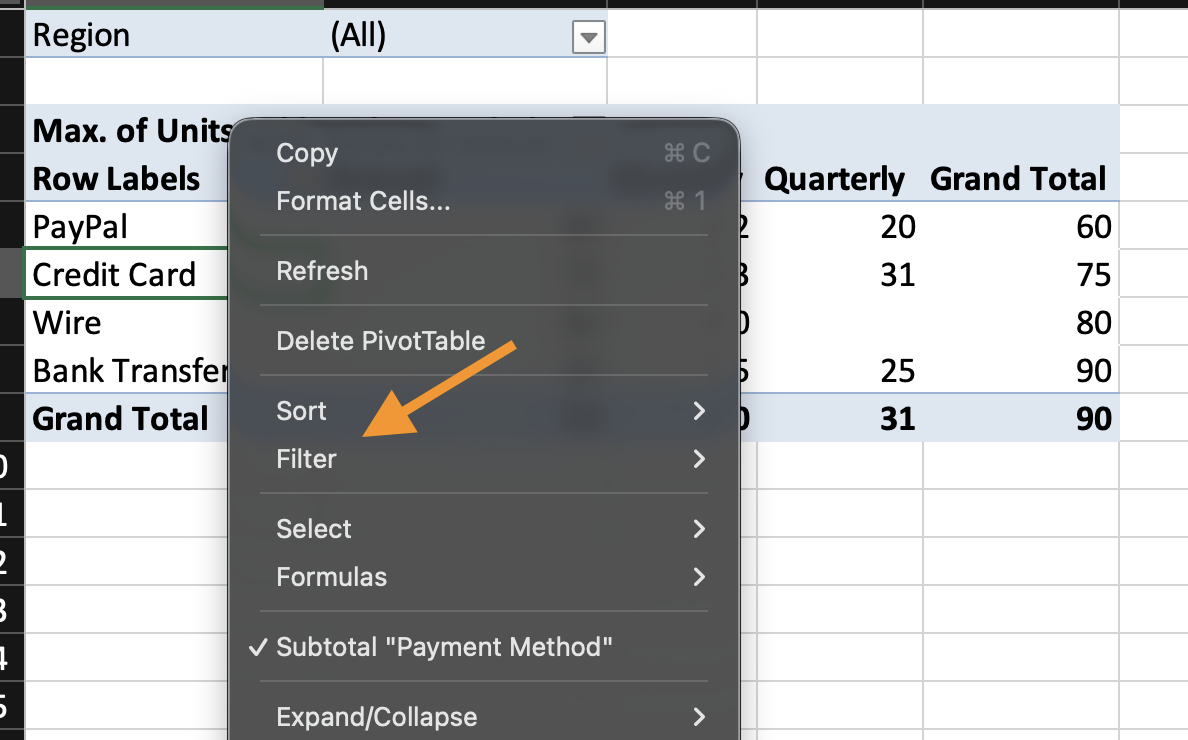
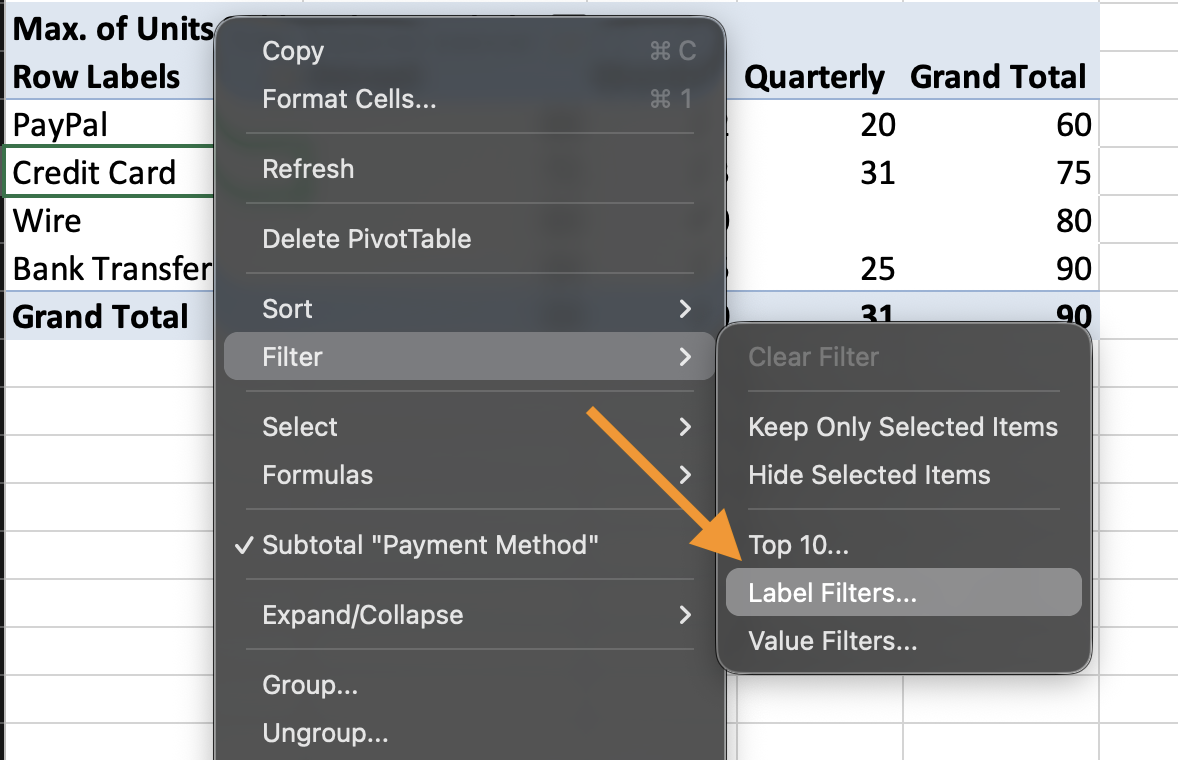
- Натисніть стрілку випадаючого списку поруч із Мітки рядків у зведеній таблиці;
- Виберіть Фільтри за мітками;
- Вкажіть умову (наприклад,
containsабоbegins with).
Фільтри за мітками працюють із текстовими значеннями.
Фільтри за значенням (на основі обчислень)
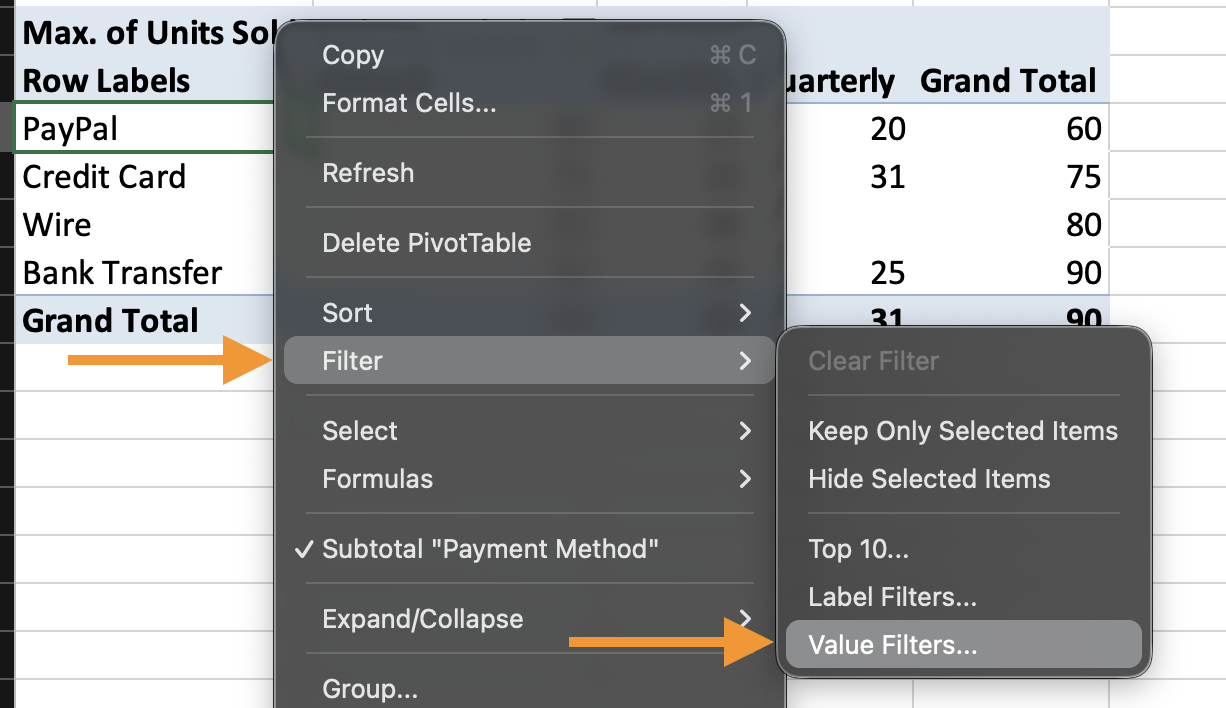
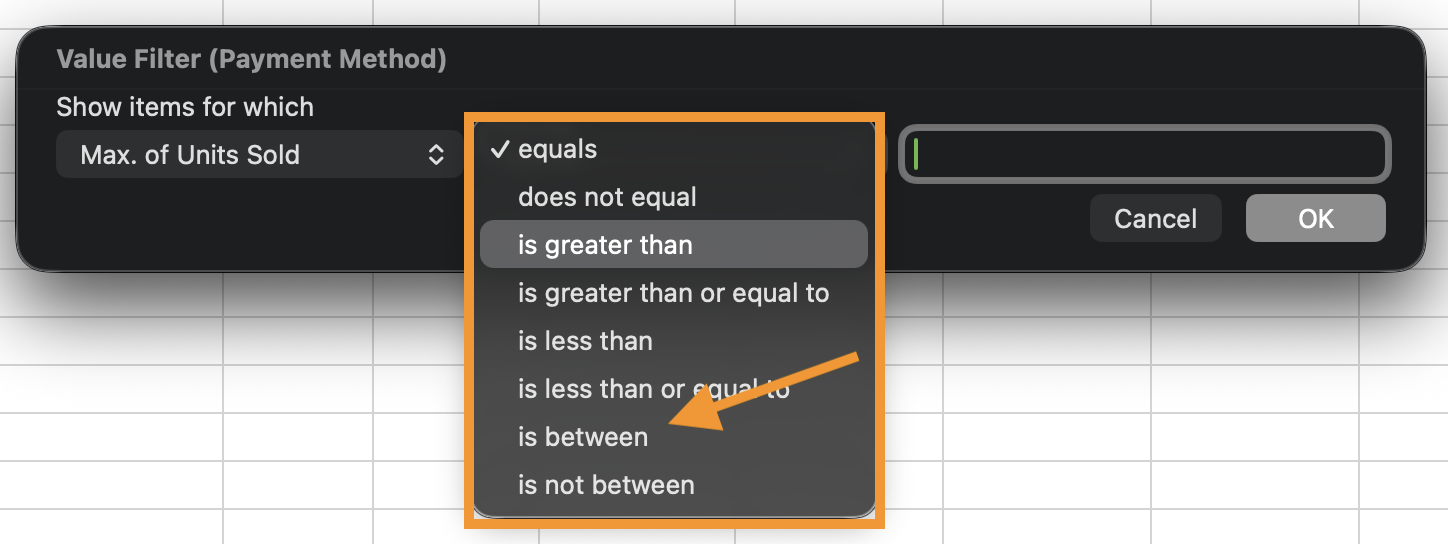
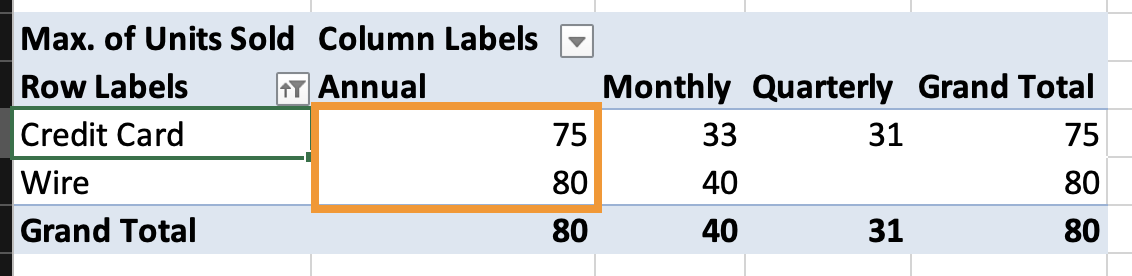
Фільтри за значенням ґрунтуються на обчислених результатах, що відображаються у зведеній таблиці. Щоб застосувати фільтр за значенням:
- Відкрийте випадаючий список "Мітки рядків";
- Виберіть "Фільтри за значенням";
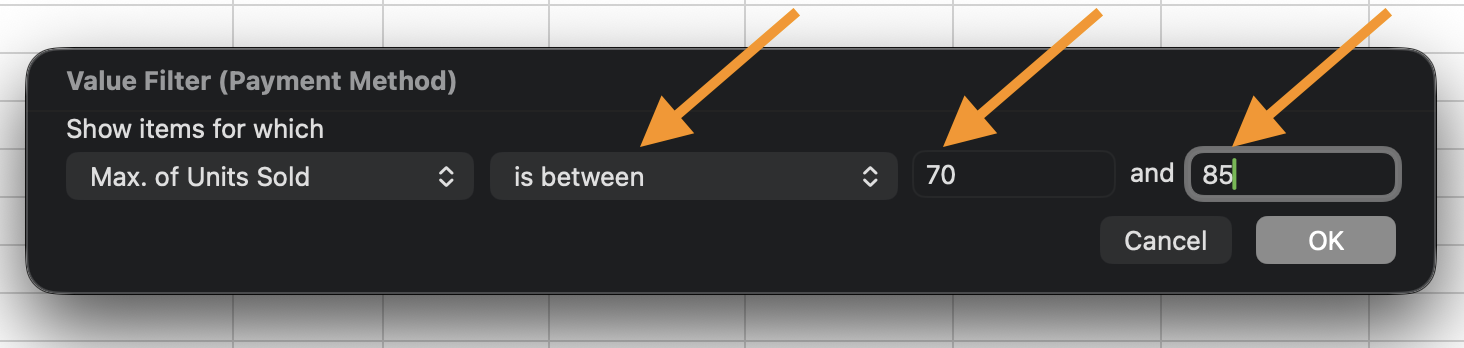
- Оберіть правило (наприклад,
is between); - Введіть числову умову.
Фільтри за значенням використовують результат агрегації, а не вихідні дані.
Завдання
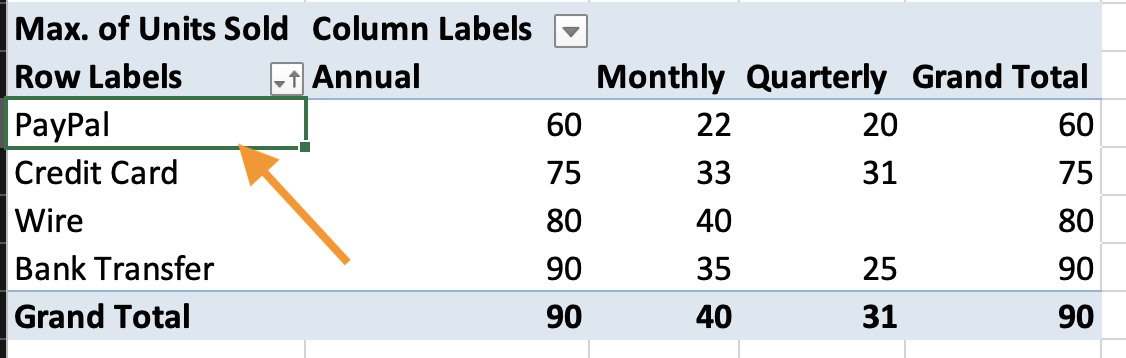
- Відсортувати зведену таблицю за підсумковими значеннями, від найбільших до найменших;
- Додати Region до області фільтрів;
- Відфільтрувати зведену таблицю, щоб показати лише North.
Дякуємо за ваш відгук!
Запитати АІ

Запитати АІ

Запитайте про що завгодно або спробуйте одне із запропонованих запитань, щоб почати наш чат
