Claude Account and Interface Overview
Свайпніть щоб показати меню
Створення облікового запису
Щоб розпочати, відкрийте веб-браузер і перейдіть на claude.ai/login. Ви побачите сторінку входу, де можна створити обліковий запис за допомогою електронної пошти або облікового запису Google. Після входу Claude проведе вас через короткий процес налаштування:

Ознайомлення та прийняття умов використання. Також можна обрати, чи отримувати рекламні листи. Хоча це необов'язково, такі листи можуть бути корисними для отримання інформації про нові функції та оновлення.
Введення та підтвердження номера телефону для завершення налаштування облікового запису.
Вибір особистого використання або командного використання. Для цього курсу оберіть особисте використання.
Вибір безкоштовного плану для початку роботи. За потреби можна буде перейти на розширений план з більшими лімітами або додатковими функціями. Доступні плани розглядаються детальніше у розділі 5.
Claude пропонує настільний застосунок для Windows та macOS. Багато користувачів вважають його зручнішим за браузер, але встановлення є повністю необов'язковим.
Введення імені та вибір кількох інтересів. Claude використовує цю інформацію для пропозиції можливих сценаріїв використання та стартових підказок. Можна пропустити будь-які частини, які не бажаєте заповнювати.
Короткий огляд інтерфейсу
Після входу ви потрапите до основного інтерфейсу Claude. Дизайн спеціально зроблений простим, щоб було легко зосередитися на спілкуванні, а не на навігації по меню чи налаштуваннях. Інтерфейс складається з трьох основних зон: область чату, поле для введення та бічна панель історії чатів.
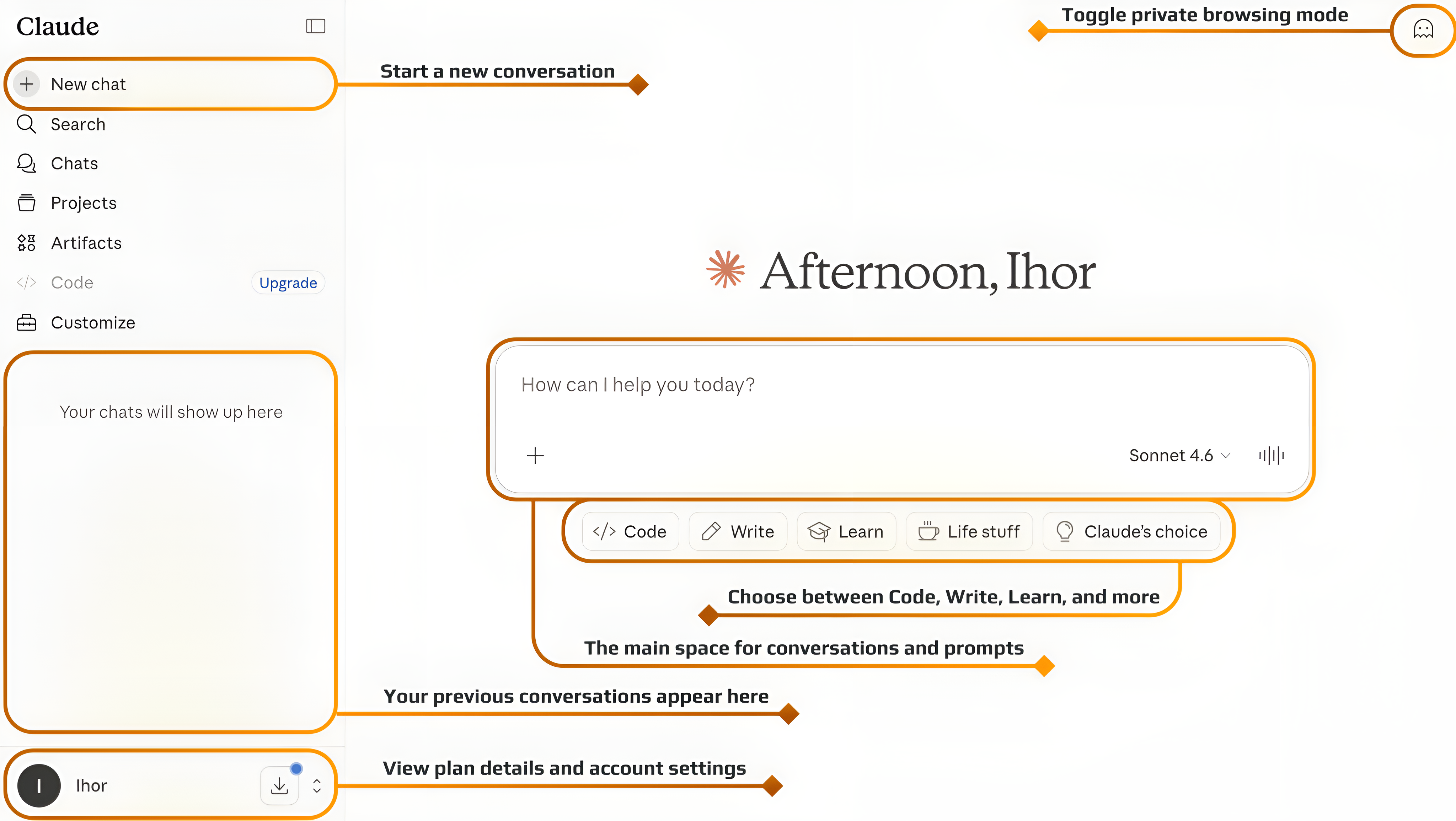

Кожна нова розмова — це чистий аркуш. Claude добре запам’ятовує інформацію в межах однієї розмови, але не може звертатися до інших чатів. Деякі функції пам’яті все ж доступні, але для найкращих результатів зберігайте пов’язану роботу в межах однієї розмови.
Дякуємо за ваш відгук!
Запитати АІ

Запитати АІ

Запитайте про що завгодно або спробуйте одне із запропонованих запитань, щоб почати наш чат
