Спеціальна перевірка за допомогою формул
Свайпніть щоб показати меню
Що таке перевірка на основі формули?
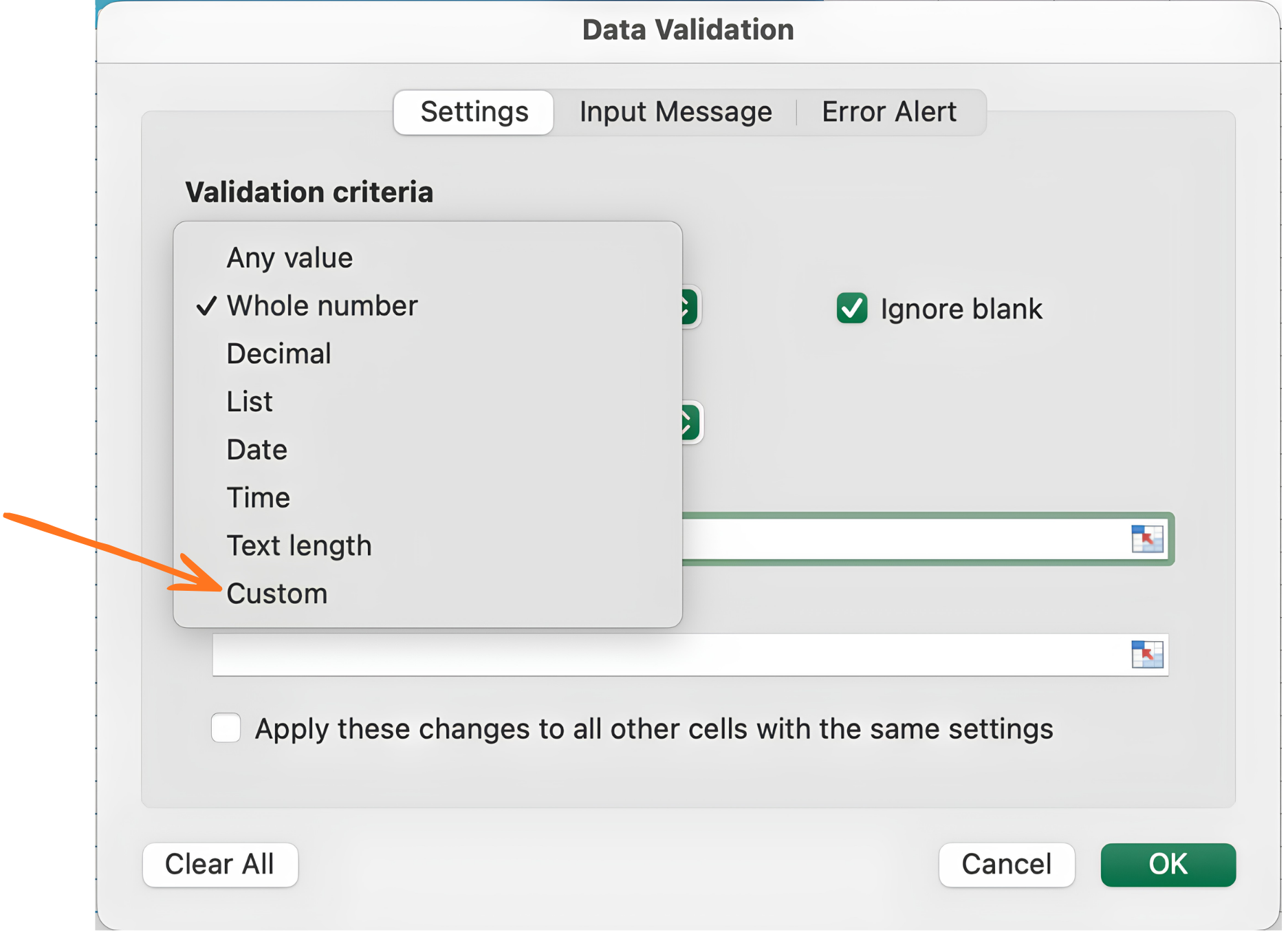
Тут використовується Користувацька перевірка. Замість вибору типу з випадаючого списку Allow, обирається Custom і вводиться формула безпосередньо. Excel оцінює цю формулу щоразу при введенні значення — якщо результат TRUE, запис приймається; якщо FALSE — відхиляється.
Як це працює
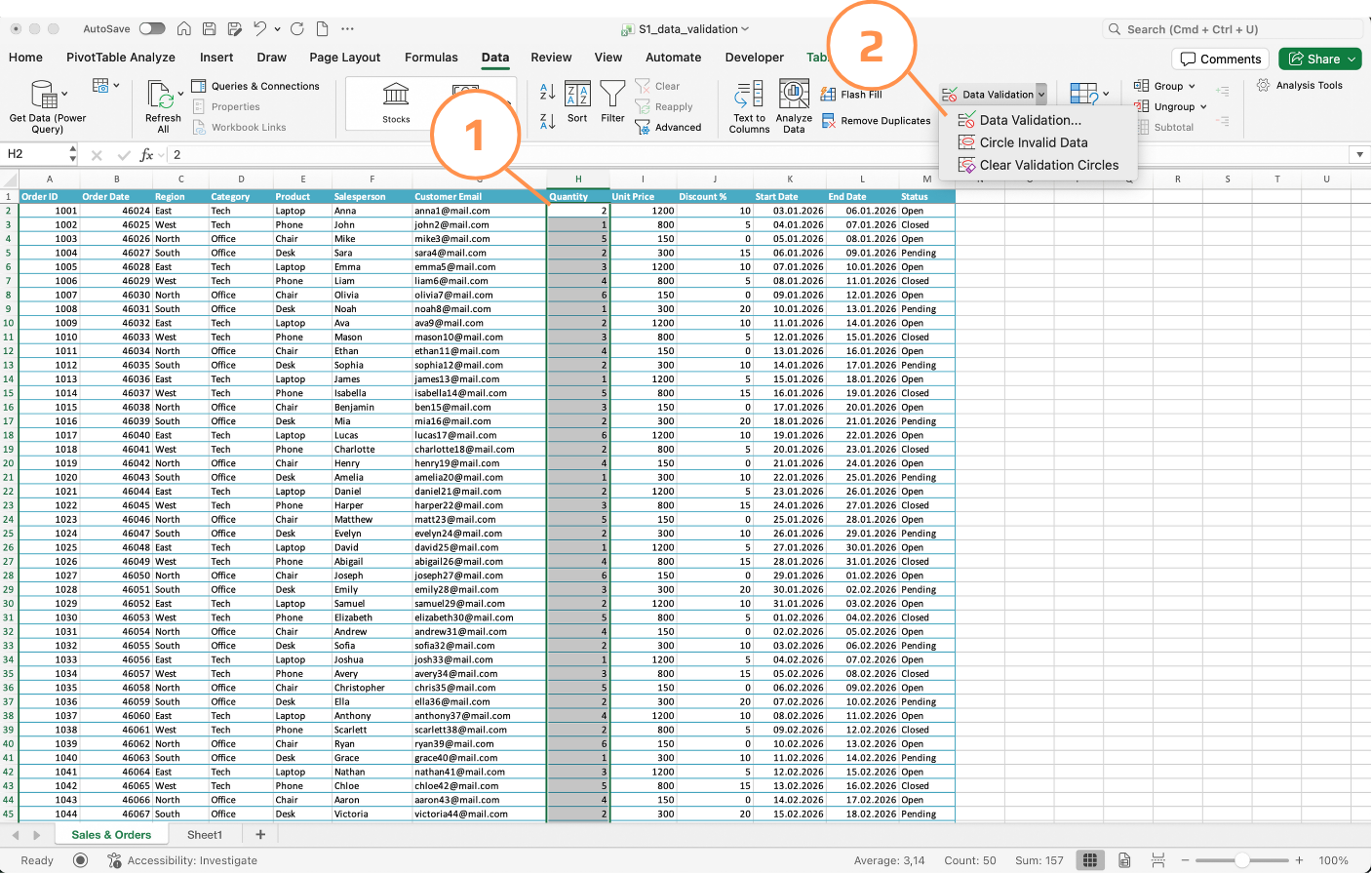
- Вибір цільових клітинок;
- Відкриття Data Validation → Settings;
- У полі Allow вибір Custom;
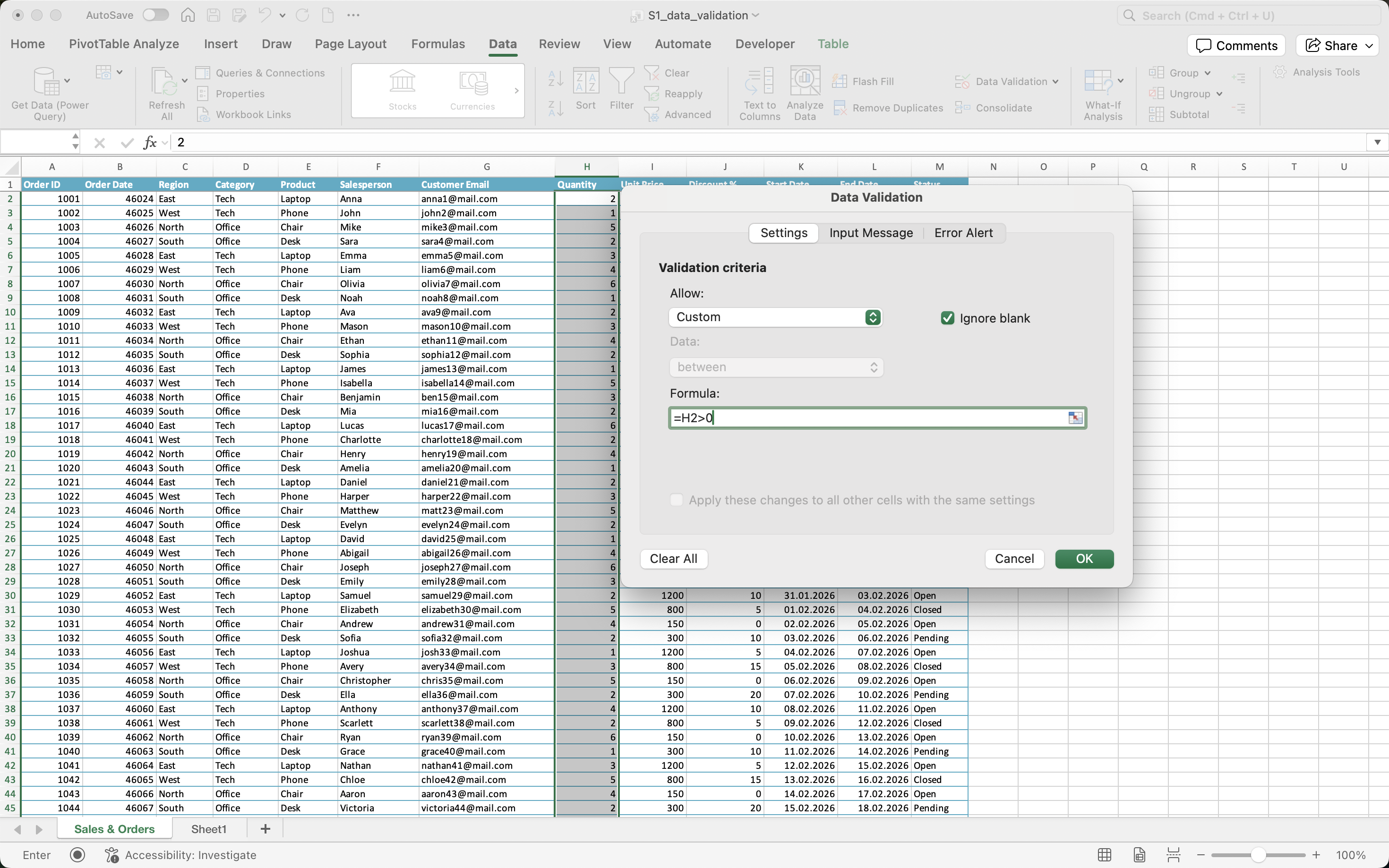
- У полі Formula введення будь-якого логічного виразу, що повертає
TRUEабоFALSE; - Натискання OK.
Формула оцінюється відносно першої клітинки у вибраному діапазоні — аналогічно до правила умовного форматування. Якщо вибрано H2:H51 і написано =H2>0, Excel автоматично підлаштовує її до H3>0, H4>0 і так далі вниз по стовпцю.
Приклад електронної пошти клієнта
Стовпець Customer Email завжди повинен містити символ @ — це мінімальна перевірка коректності формату електронної пошти. Жодне вбудоване правило цього не перевіряє, але власна формула виконує це за один рядок:
=ISNUMBER(FIND("@",G2))
Як це працює:
FIND("@",G2)шукає@у комірці з електронною поштою — повертає позицію, якщо знайдено, або помилку, якщо ні;ISNUMBER()перетворює результат наTRUE(знайдено) абоFALSE(не знайдено);- Excel приймає значення лише якщо результат —
TRUE.
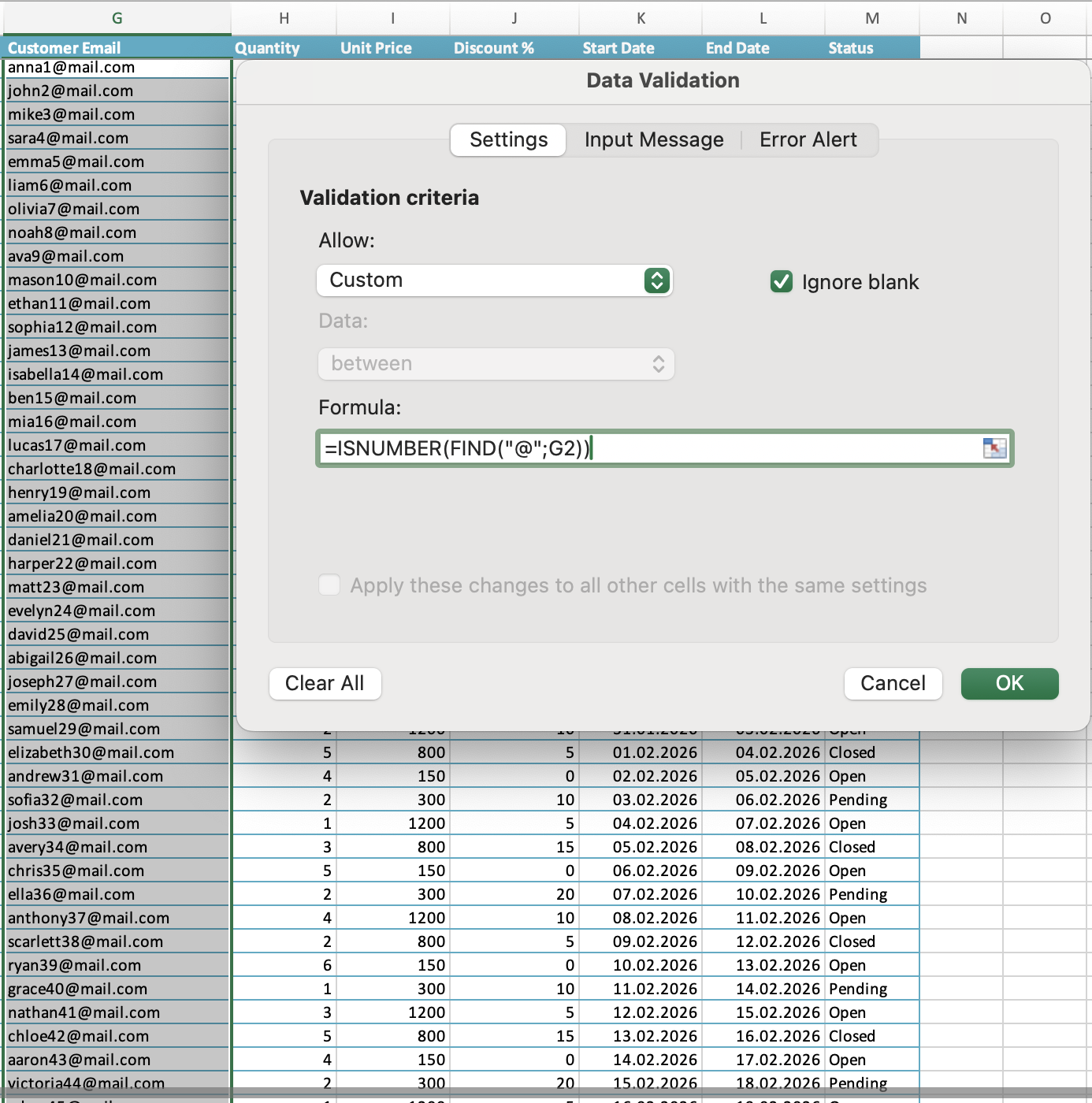

Залежно від версії Excel і регіональних налаштувань, у формулах як роздільник аргументів можуть використовуватися коми , або крапки з комою ;.
Наприклад:
=ISNUMBER(FIND("@",G2))
=ISNUMBER(FIND("@";G2))
Що робить формулу користувача дійсною
- Має повертати
TRUEабоFALSE(або 1/0); - Може посилатися на інші комірки в тому ж рядку;
- Може використовувати будь-яку функцію Excel —
IF,AND,OR,ISNUMBER,LEN,FIND,COUNTIFта інші; - Не може напряму посилатися на комірки з інших аркушів у деяких версіях Excel — використовуйте іменований діапазон як обхідний шлях.
Завдання
Знижка лише за умови виконання кількості
- Застосуйте користувацьку перевірку до стовпця Discount %:
- Формула:
=OR(H2>=3,J2=0); - Стиль помилки: Попередження;
- Повідомлення про помилку: "Discount is only allowed for quantities of 3 or more";
- Формула:
- Перевірте, ввівши знижку
10при кількості1— спостерігайте попередження; - Змініть кількість на
3та повторно введіть знижку — переконайтеся, що вона приймається.
Дякуємо за ваш відгук!
Запитати АІ

Запитати АІ

Запитайте про що завгодно або спробуйте одне із запропонованих запитань, щоб почати наш чат
Спеціальна перевірка за допомогою формул
Що таке перевірка на основі формули?
Тут використовується Користувацька перевірка. Замість вибору типу з випадаючого списку Allow, обирається Custom і вводиться формула безпосередньо. Excel оцінює цю формулу щоразу при введенні значення — якщо результат TRUE, запис приймається; якщо FALSE — відхиляється.
Як це працює
- Вибір цільових клітинок;
- Відкриття Data Validation → Settings;
- У полі Allow вибір Custom;
- У полі Formula введення будь-якого логічного виразу, що повертає
TRUEабоFALSE; - Натискання OK.
Формула оцінюється відносно першої клітинки у вибраному діапазоні — аналогічно до правила умовного форматування. Якщо вибрано H2:H51 і написано =H2>0, Excel автоматично підлаштовує її до H3>0, H4>0 і так далі вниз по стовпцю.
Приклад електронної пошти клієнта
Стовпець Customer Email завжди повинен містити символ @ — це мінімальна перевірка коректності формату електронної пошти. Жодне вбудоване правило цього не перевіряє, але власна формула виконує це за один рядок:
=ISNUMBER(FIND("@",G2))
Як це працює:
FIND("@",G2)шукає@у комірці з електронною поштою — повертає позицію, якщо знайдено, або помилку, якщо ні;ISNUMBER()перетворює результат наTRUE(знайдено) абоFALSE(не знайдено);- Excel приймає значення лише якщо результат —
TRUE.
Залежно від версії Excel і регіональних налаштувань, у формулах як роздільник аргументів можуть використовуватися коми , або крапки з комою ;.
Наприклад:
=ISNUMBER(FIND("@",G2))
=ISNUMBER(FIND("@";G2))
Що робить формулу користувача дійсною
- Має повертати
TRUEабоFALSE(або 1/0); - Може посилатися на інші комірки в тому ж рядку;
- Може використовувати будь-яку функцію Excel —
IF,AND,OR,ISNUMBER,LEN,FIND,COUNTIFта інші; - Не може напряму посилатися на комірки з інших аркушів у деяких версіях Excel — використовуйте іменований діапазон як обхідний шлях.
Завдання
Знижка лише за умови виконання кількості
- Застосуйте користувацьку перевірку до стовпця Discount %:
- Формула:
=OR(H2>=3,J2=0); - Стиль помилки: Попередження;
- Повідомлення про помилку: "Discount is only allowed for quantities of 3 or more";
- Формула:
- Перевірте, ввівши знижку
10при кількості1— спостерігайте попередження; - Змініть кількість на
3та повторно введіть знижку — переконайтеся, що вона приймається.
Дякуємо за ваш відгук!
