Використання перевірки даних із умовним форматуванням
Свайпніть щоб показати меню
Чому варто поєднувати ці два інструменти?
Перевірка даних контролює, що саме вводиться. Умовне форматування контролює вигляд клітинок. Окремо кожен інструмент корисний — разом вони створюють систему, яка і запобігає некоректним даним, і візуально повідомляє про стан даних усім, хто переглядає аркуш.
Валідована клітинка з некоректним значенням (введеним до застосування правил або вставленим через буфер обміну) за замовчуванням не має жодного візуального попередження. Умовне форматування вирішує цю проблему — позначає проблемні клітинки кольором, щоб помилки було неможливо пропустити.
Як вони працюють разом
Головна ідея — обидва інструменти можуть використовувати однакові логічні умови. Якщо перевірка даних відхиляє знижки понад 30%, умовне форматування може підсвічувати будь-яку клітинку, де знижка перевищує 30%, червоним кольором. Одне правило контролює, інше — візуалізує.
Налаштування умовного форматування
- Виділіть потрібні клітинки;
- Перейдіть у Головна → Умовне форматування → Створити правило;
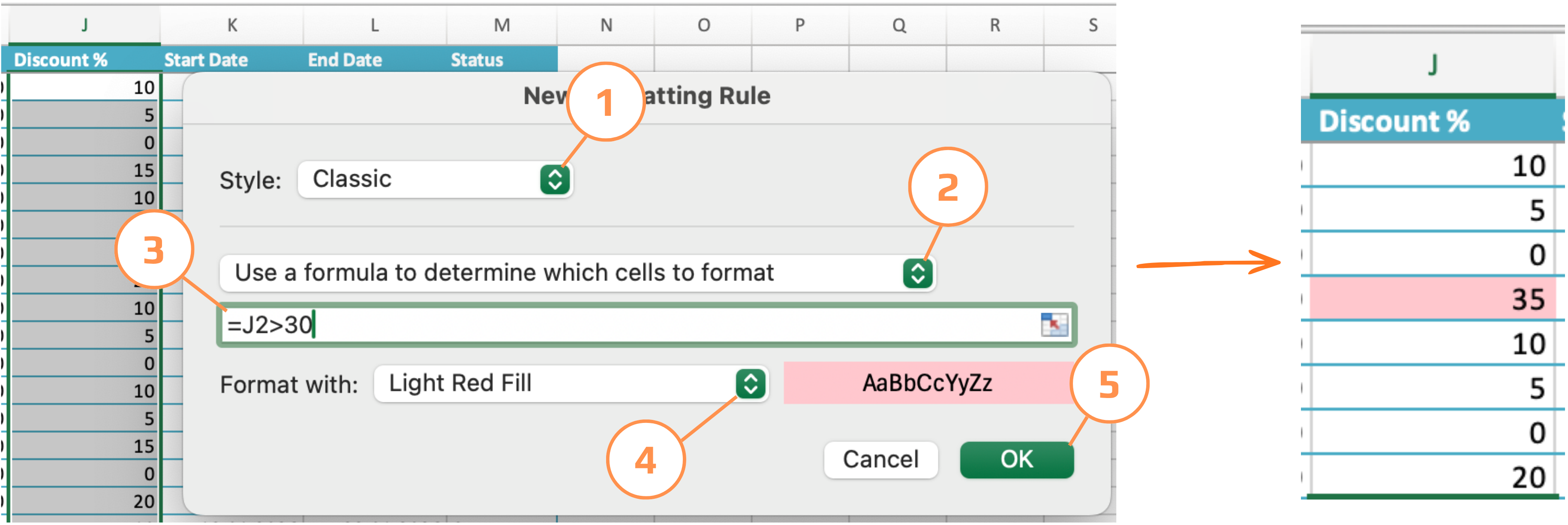
- Оберіть Використовувати формулу для визначення клітинок, які потрібно форматувати;
- Введіть формулу;
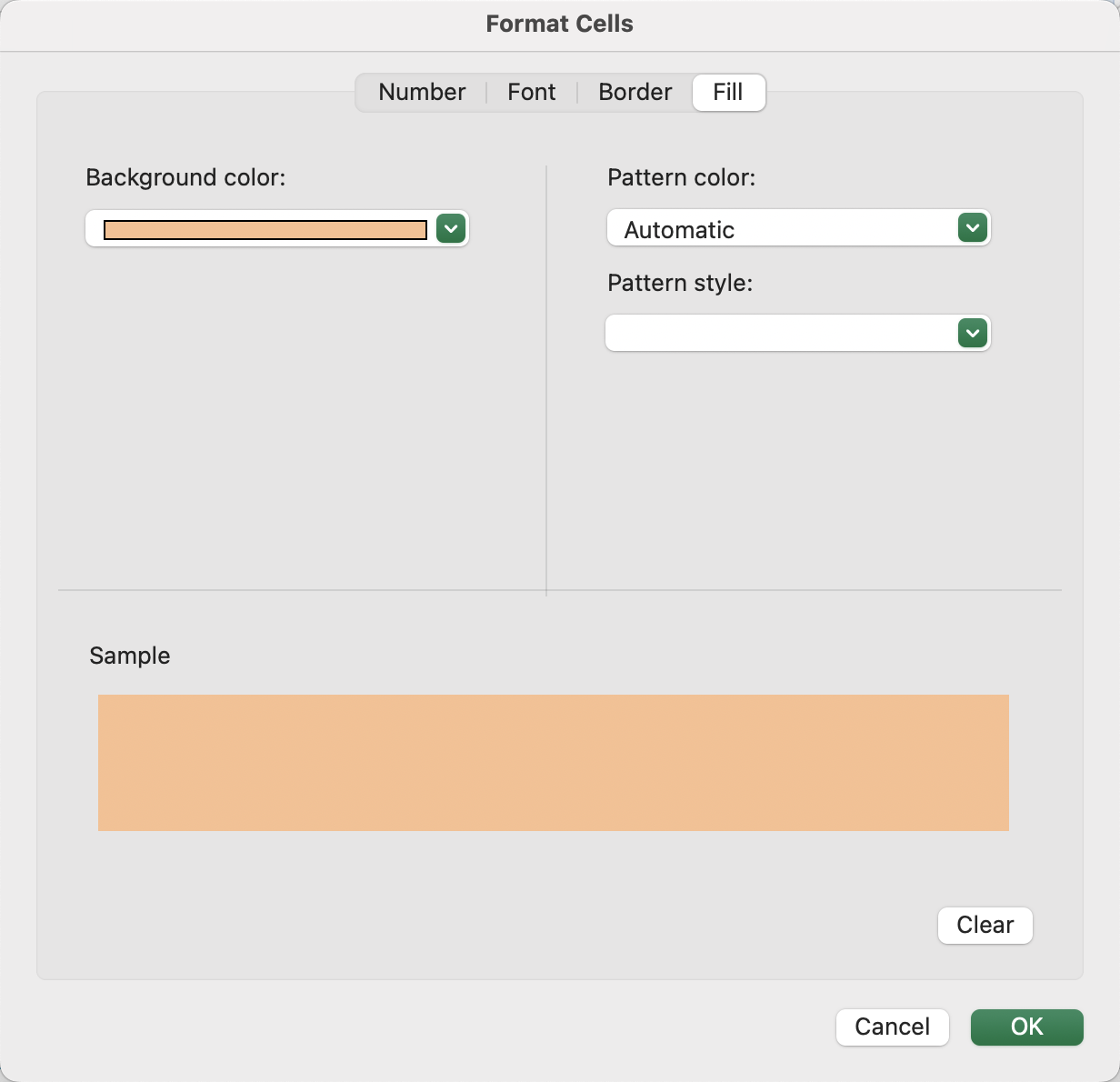
- Встановіть формат (колір заливки, колір шрифту, межі);
- Натисніть OK.
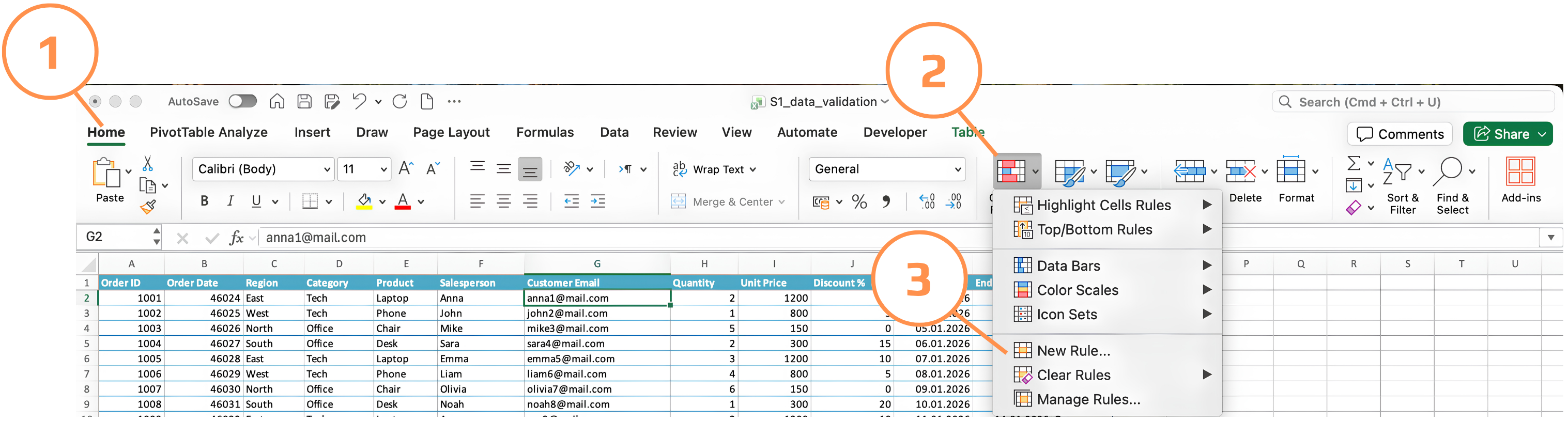
Приклад 1: Підсвічування некоректних знижок
Правило перевірки вже відхиляє знижки понад 30%. Але що робити зі значеннями, які потрапили до цього правила? Умовне форматування дозволяє виявити їх візуально.
Застосовується до стовпця Discount % (J):
=J2>30
Формат: червона заливка. Будь-яка клітинка зі значенням понад 30% одразу стає червоною.
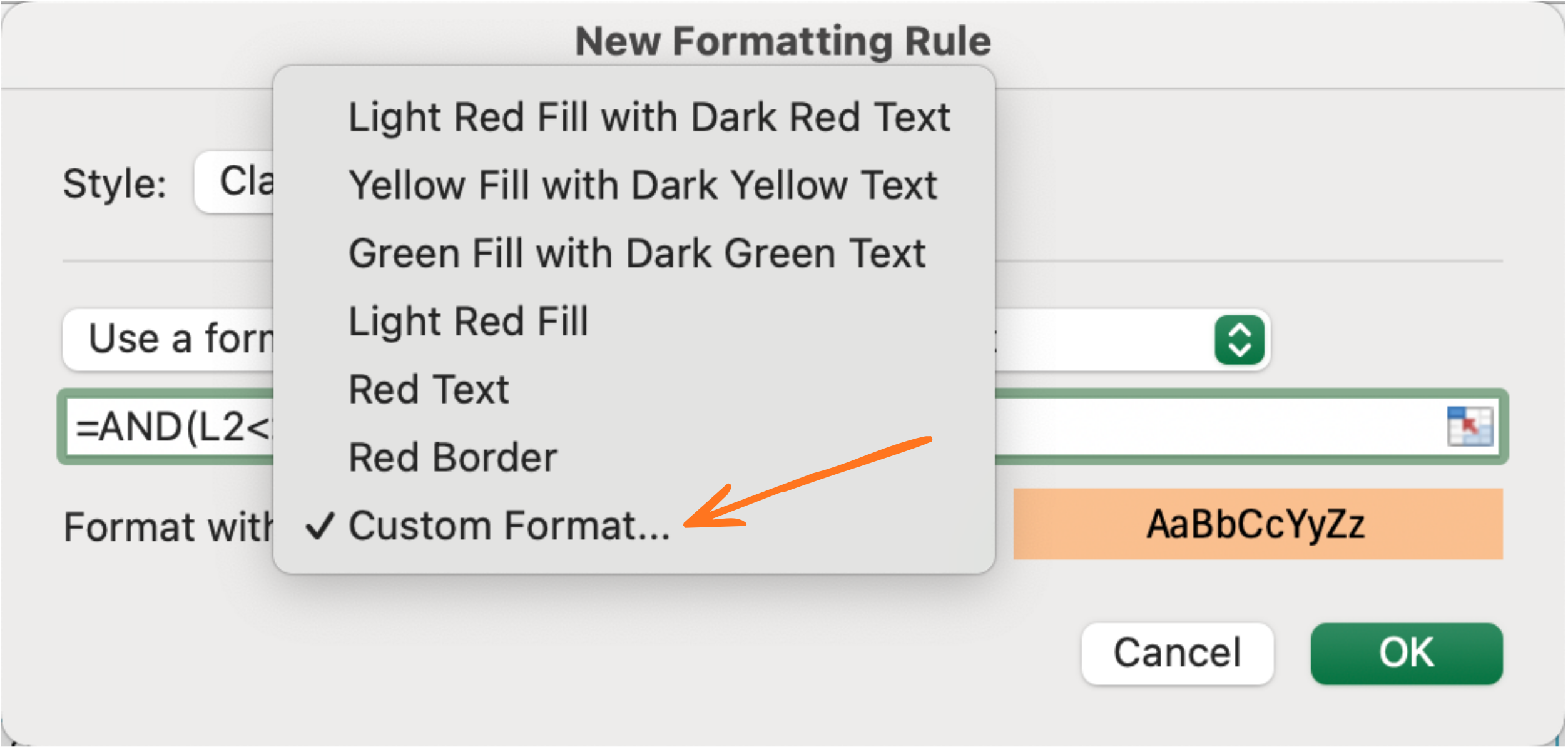
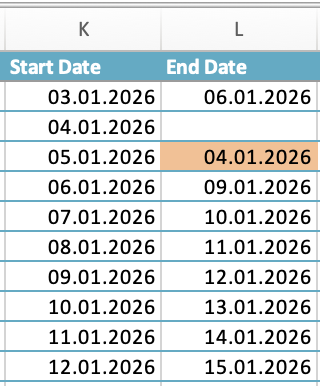
Приклад 2: Позначення дати завершення раніше дати початку
Перевірка даних блокує нові порушення, але існуючі мають бути видимими. Припустимо, Start Date у стовпці K та End Date у стовпці L:
Застосовується до стовпця End Date L:
=AND(L2<>"", L2<=K2)
Формат: помаранчеве заповнення. Перевірка L2<>"" гарантує, що порожні End Dates не будуть позначені без потреби.
Приклад 3: Виділення неповних рядків
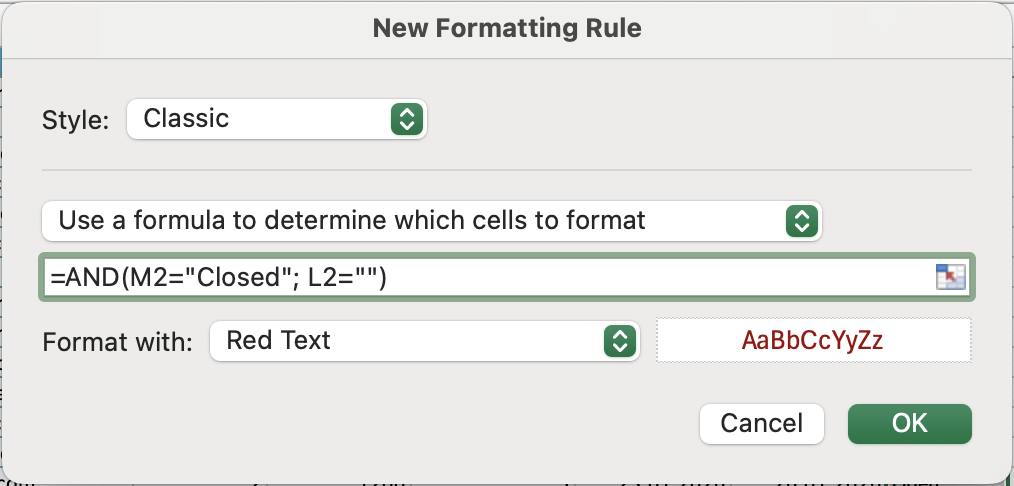
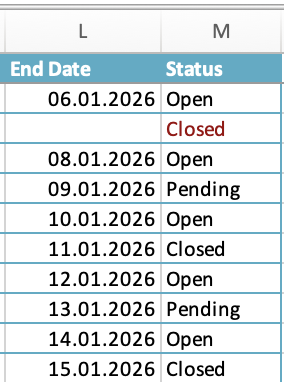
Рядок, у якому Status має значення Closed, але End Date порожній, є логічно неповним. Зробіть його помітним:
Застосовується до стовпця Status (M):
=AND(M2="Closed", L2="")
Форматування: червоний шрифт. Будь-яке закрите замовлення без End Date одразу видно.
Приклад 4: Зелений — для коректних, червоний — для некоректних
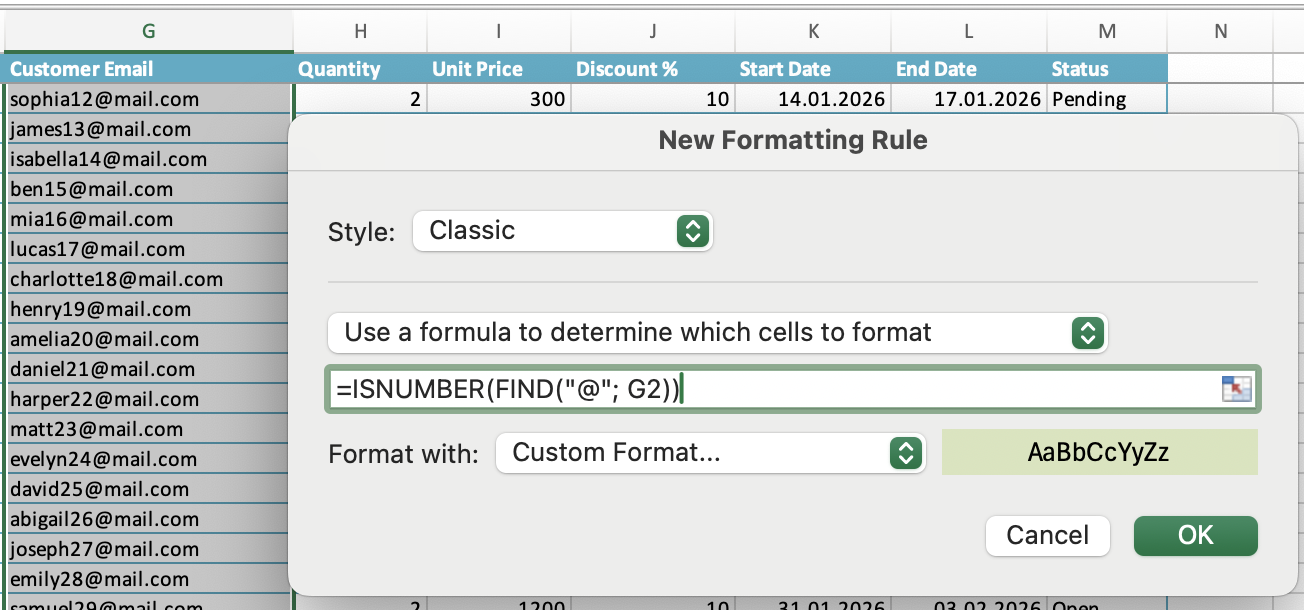
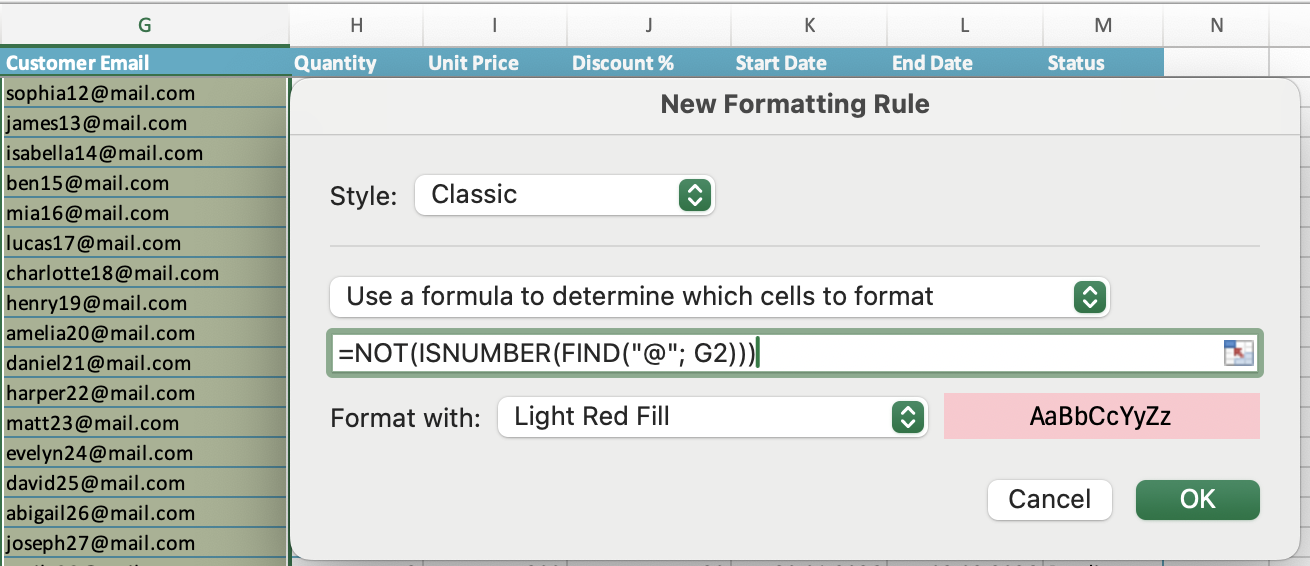
Для стовпця на кшталт Customer Email можна використати два правила для створення ефекту світлофора:
- Заливка зелена:
=ISNUMBER(FIND("@", G2))— коректна електронна адреса; - Заливка червона:
=NOT(ISNUMBER(FIND("@", G2)))— некоректна електронна адреса.
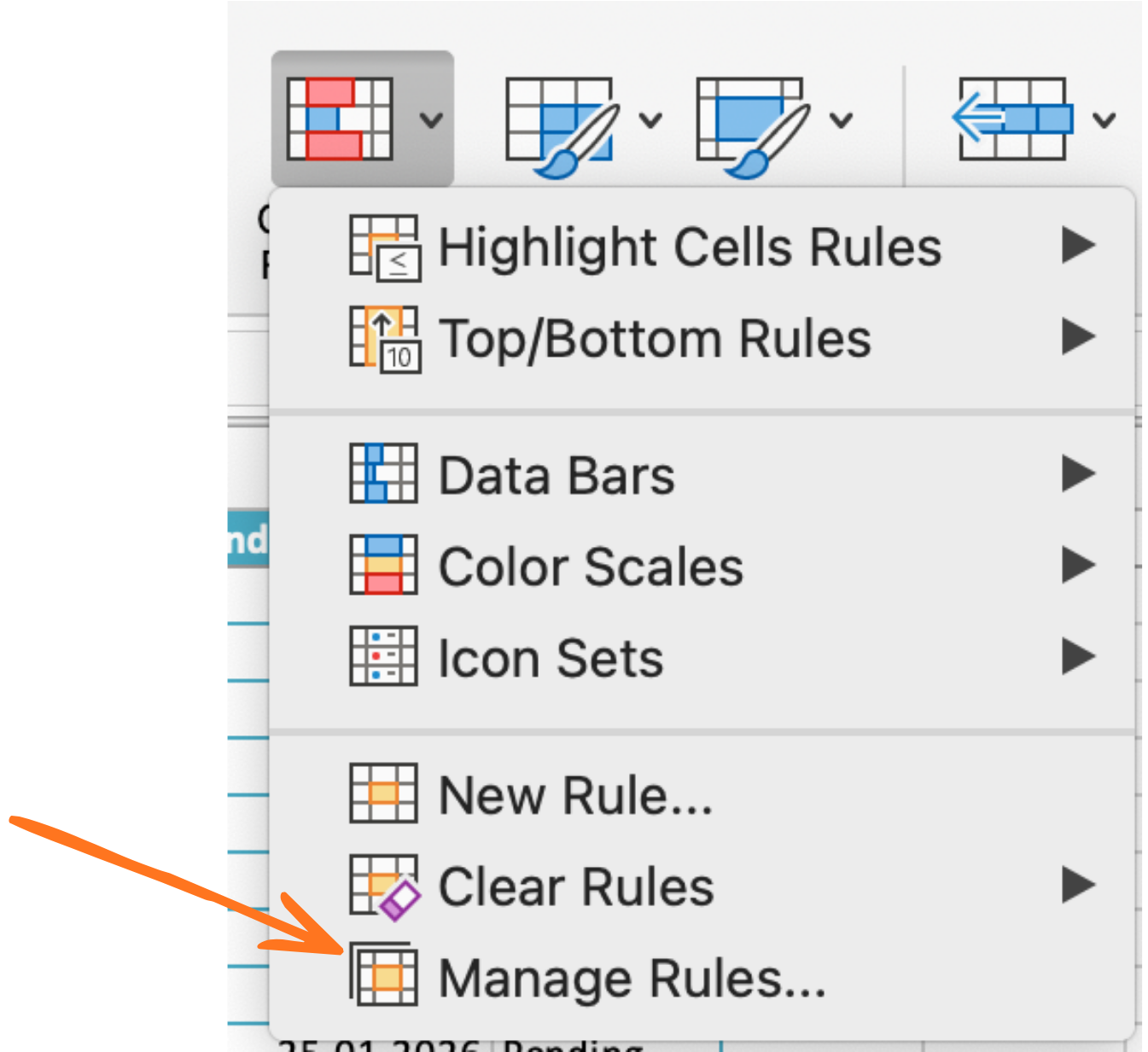
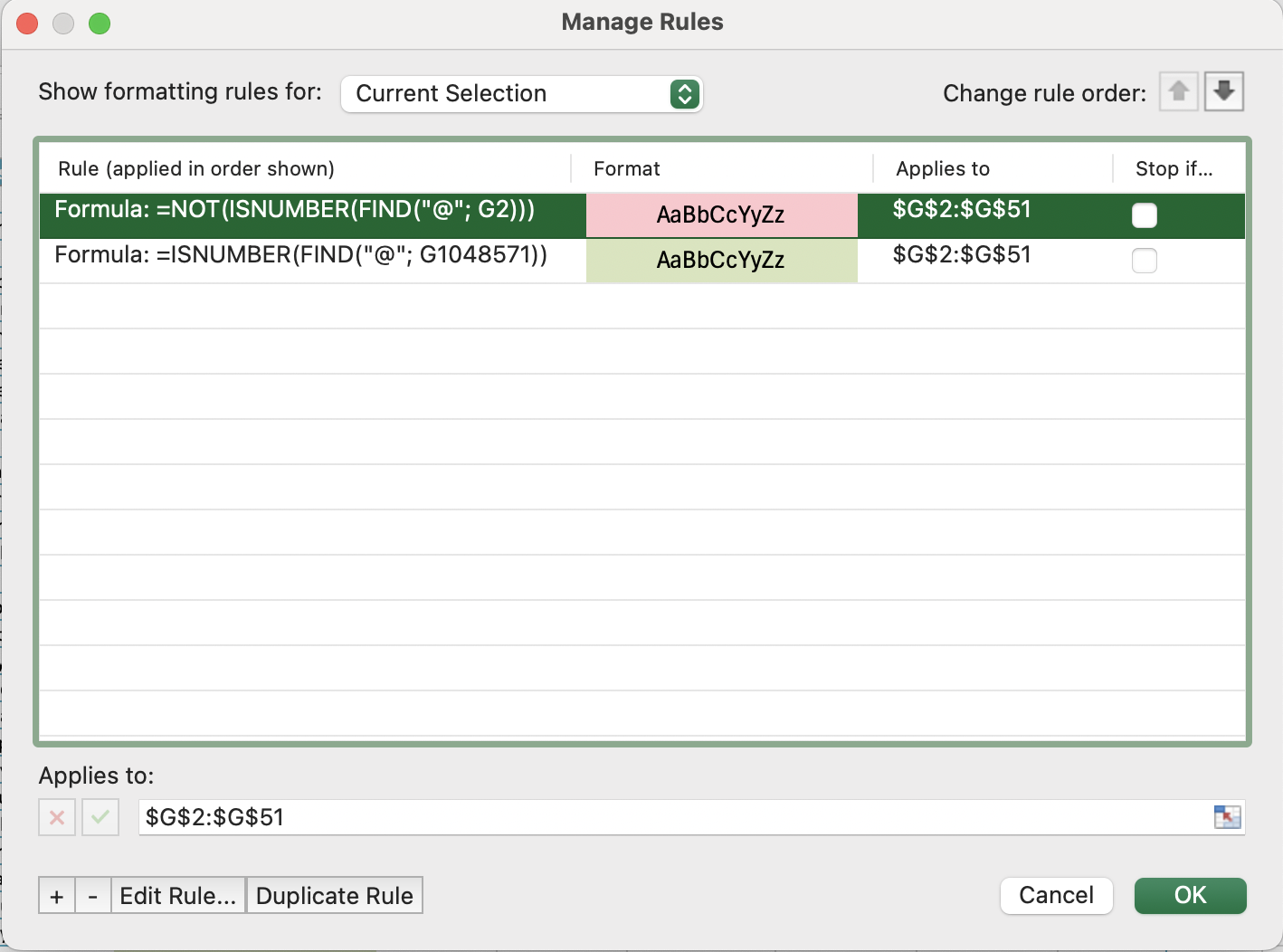
Умовне форматування перевіряє правила по черзі — переконайтеся, що більш специфічне правило знаходиться вище у списку пріоритетів (Керування правилами → використовуйте стрілки для зміни порядку).
Керування пріоритетом правил
Коли до однієї клітинки застосовується кілька правил умовного форматування, Excel оцінює їх зверху вниз і застосовує перше співпадіння. Це важливо, коли правила перекриваються.
Для керування пріоритетом:
- Перейдіть до Головна → Умовне форматування → Керування правилами;
- Виберіть область листа у верхній частині;
- Використовуйте стрілки вгору/вниз для зміни порядку правил;
- Позначте Зупинити, якщо істинно, щоб нижчі правила не перекривали співпадіння.

Умовне форматування та перевірка даних є взаємодоповнюючими, але незалежними — видалення одного не впливає на інше. Для повністю надійного аркуша бажано використовувати обидва інструменти: перевірку даних для блокування некоректного введення в майбутньому та умовне форматування для виявлення вже наявних проблем у даних.
Завдання
-
Застосувати правило умовного форматування з червоним заповненням до стовпця Discount %:
- Формула:
=J2>30
- Формула:
-
Застосувати правило з помаранчевим заповненням до стовпця End Date:
- Формула:
=AND(L2<>"", L2<=K2)
- Формула:
-
Застосувати правило з червоним шрифтом до стовпця Status:
- Формула:
=AND(M2="Closed", L2="")
- Формула:
-
Застосувати двоправильне світлофорне форматування до стовпця Customer Email:
- Зелене заповнення:
=ISNUMBER(FIND("@", G2)) - Червоне заповнення:
=NOT(ISNUMBER(FIND("@", G2)))
- Зелене заповнення:
-
Навмисно ввести некоректні значення в кожен стовпець і переконатися, що форматування спрацьовує правильно;
-
Відкрити Manage Rules і потренуватися змінювати порядок правил для email — звернути увагу, як пріоритет впливає на те, яке форматування застосовується, якщо виконуються обидві умови;
-
Додати рядок зі статусом
Closedта без End Date — переконатися, що у клітинці Status з'являється червоний шрифт.
Дякуємо за ваш відгук!
Запитати АІ

Запитати АІ

Запитайте про що завгодно або спробуйте одне із запропонованих запитань, щоб почати наш чат
