Розуміння поведінки ігнорування порожніх значень
Свайпніть щоб показати меню
Що таке "Ігнорувати порожні"?
Якщо ви уважно стежили за діалоговим вікном Перевірки даних, ви могли помітити прапорець на вкладці Параметри, який за замовчуванням увімкнено: Ігнорувати порожні. Його легко не помітити, але він безпосередньо впливає на те, як працюють ваші правила перевірки, коли клітинка залишається порожньою.
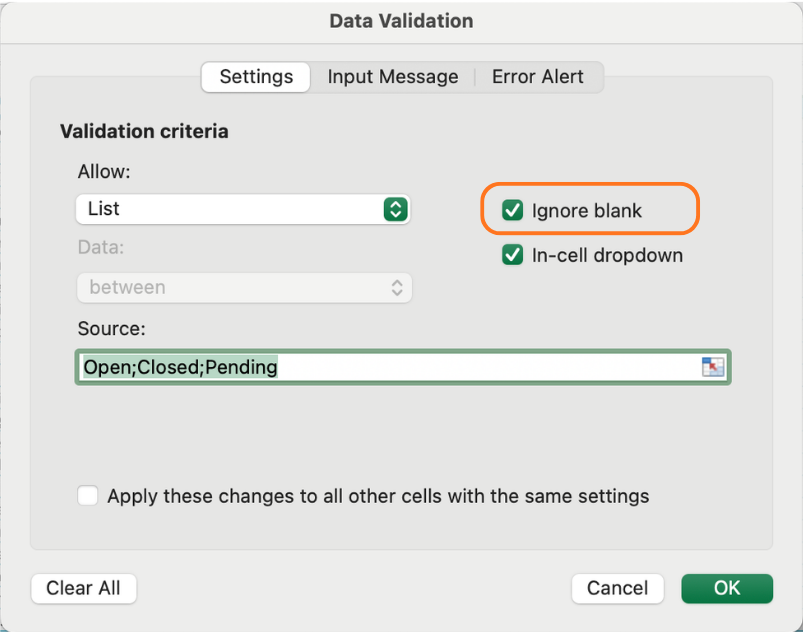
Коли Ігнорувати порожні УВІМКНЕНО, Excel розглядає порожні клітинки як такі, що не підпадають під правило — помилка не виникає, клітинка просто пропускається. Коли Ігнорувати порожні ВИМКНЕНО, залишення клітинки порожньою вважається порушенням, і Excel це позначає.
Коли "Ігнорувати порожні" доречно
Для більшості полів залишати цю опцію увімкненою — правильне рішення. Не кожен рядок заповнюється повністю під час введення — замовлення створюються до внесення всіх деталей, дати додаються пізніше тощо. Примусове заповнення кожного поля одразу створює зайві труднощі.
Хороші кандидати для Ігнорувати порожні УВІМКНЕНО:
- End Date — може бути невідомою на момент створення замовлення;
- Discount % — нульова знижка допустима, але порожнє значення означає "ще не визначено";
- Notes or comments — за своєю природою необов'язкові.
Коли слід вимкнути цю опцію
Деякі поля є обов'язковими за визначенням. Якщо основний ідентифікатор або обов'язкове поле порожнє, запис є неповним і не повинен проходити без зауважень.
Хороші кандидати для Ігнорувати порожні ВИМКНЕНО:
- Order ID — кожен запис повинен його мати;
- Order Date — запис без дати не можна відстежити;
- Status — замовлення завжди повинно мати визначений стан;
- Quantity — запис про продаж без кількості не має сенсу.
Щоб вимкнути цю опцію: відкрийте Перевірка даних → Параметри і зніміть прапорець Ігнорувати порожні.
Тонка, але важлива деталь
Вимкнення Ігнорувати порожні не робить поле обов'язковим у традиційному розумінні — Excel не завадить користувачу перейти далі з порожньою клітинкою, якщо правило явно не спрацьовує. Це забезпечує, що при повторній перевірці (наприклад, через Позначити недійсні дані), порожні клітинки в цьому стовпці будуть позначені як порушення.
Це особливо корисно під час аудиту набору даних після його створення — цю тему буде розглянуто далі у курсі.
Ігнорувати порожні та перевірка списком
Є одна специфічна взаємодія: якщо у вас встановлено правило Список і Ігнорувати порожні УВІМКНЕНО, порожня клітинка не викличе помилки, навіть якщо порожній рядок відсутній у вашому списку. Вимкніть цю опцію, якщо хочете, щоб порожні клітинки позначалися у стовпці випадаючого списку, наприклад, Status.
Завдання
- Відкрийте перевірку даних для стовпця Status і зніміть прапорець Ignore blank — це поле завжди обов’язкове.
- Зробіть те саме для Order Date та Quantity.
- Залиште Ignore blank УВІМКНЕНО для Discount % та End Date.
- Перейдіть на вкладку Data та натисніть Circle Invalid Data — зверніть увагу, які порожні клітинки будуть позначені.
- Заповніть деякі з обведених клітинок і помітите, що кола зникають після введення коректних даних.

Кнопка Circle Invalid Data знаходиться у Data Validation dropdown на вкладці Data — натисніть маленьку стрілку під кнопкою Data Validation, щоб побачити її.
Дякуємо за ваш відгук!
Запитати АІ

Запитати АІ

Запитайте про що завгодно або спробуйте одне із запропонованих запитань, щоб почати наш чат
