Вхідні повідомлення та сповіщення про помилки
Свайпніть щоб показати меню
У попередньому розділі ви бачили стандартне повідомлення про помилку в Excel — універсальне спливаюче вікно з текстом на кшталт "The value you entered is not valid." Воно блокує введення, але не дає користувачу жодної корисної інформації: ні про правило, ні про очікуваний формат, ні про спосіб виправлення.
Excel пропонує два інструменти для покращення цього досвіду: Вхідні повідомлення та Попередження про помилку.
Вхідні повідомлення
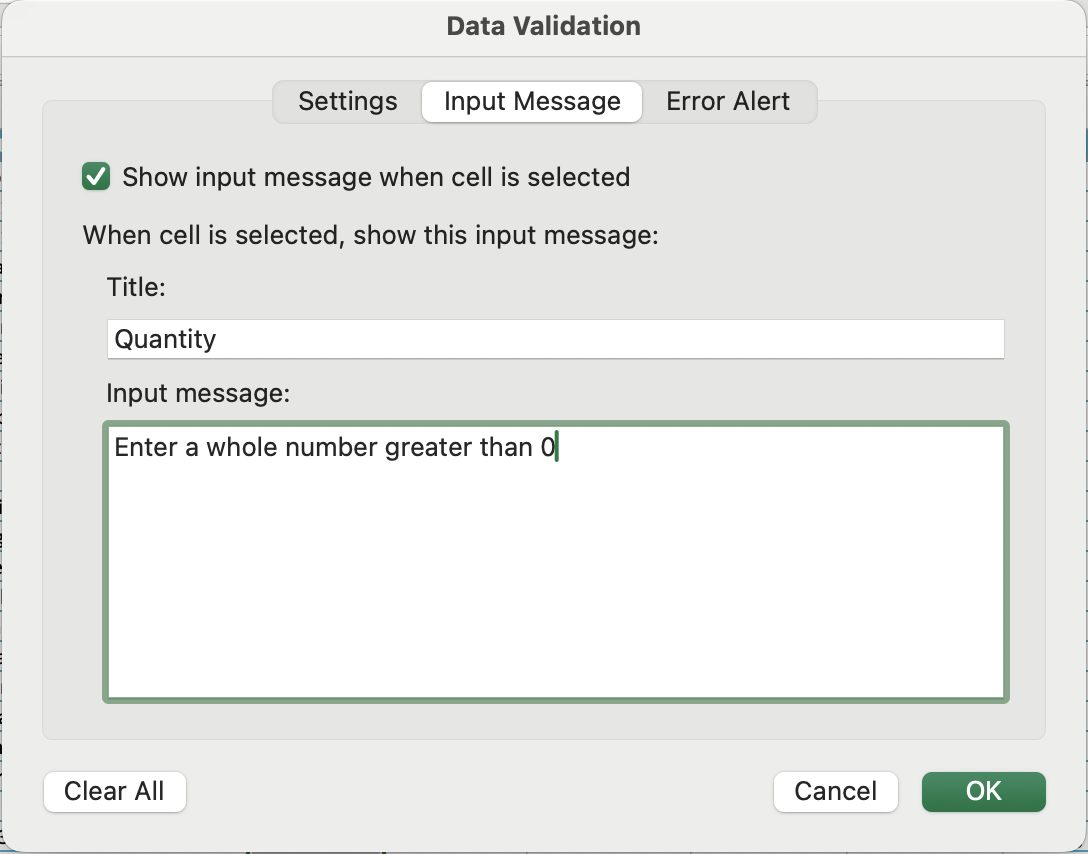
Вхідне повідомлення з'являється у вигляді невеликої підказки коли користувач клацає на перевірену клітинку — ще до початку введення. Це проактивна підказка, а не реакція на помилку.
Як налаштувати:
- Виділіть перевірену клітинку або діапазон;
- Відкрийте Data Validation → перейдіть на вкладку Input Message;
- Позначте Show input message when cell is selected;
- Введіть Title (жирний, короткий — наприклад,
Quantity); - Введіть Message (наприклад,
Enter a whole number greater than 0); - Натисніть OK.
Використовуйте вхідні повідомлення, щоб направляти користувачів до виникнення помилок — особливо корисно для менш очевидних правил, як-от формати дат чи обмеження знижок.
Попередження про помилку
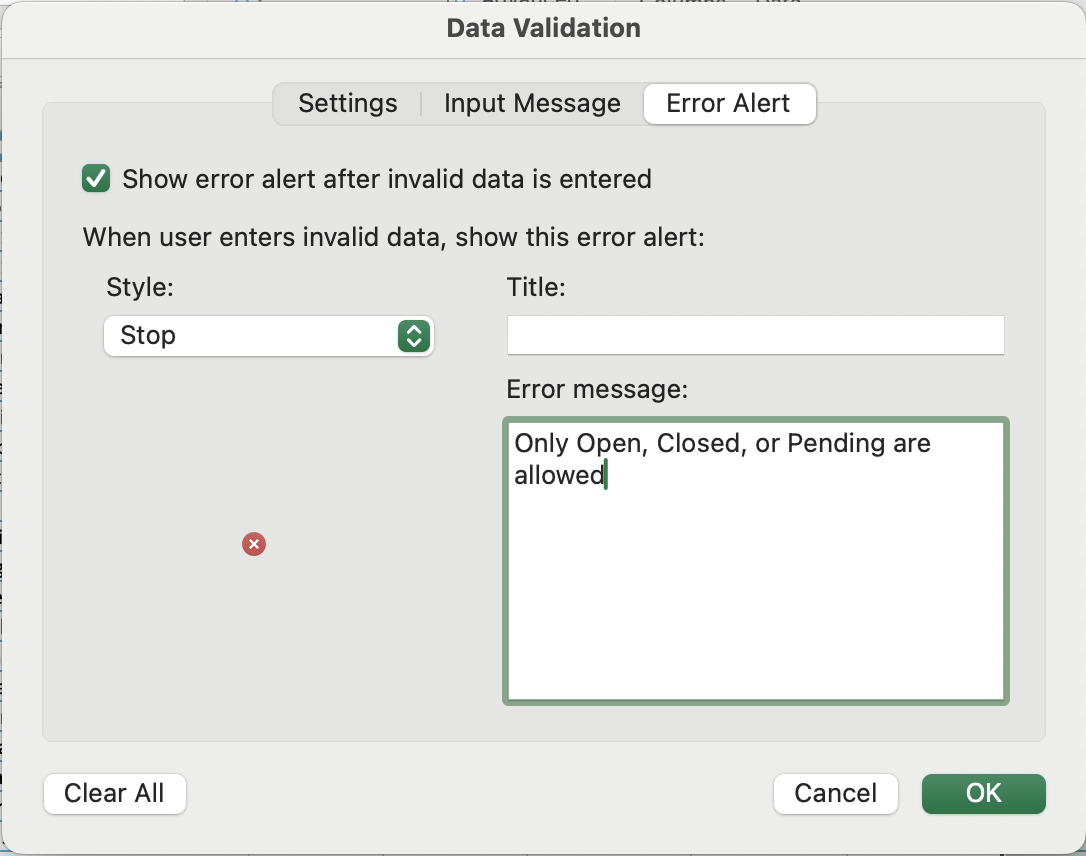
Попередження про помилку з'являється після введення некоректного значення. Ви контролюєте як зміст повідомлення, так і ступінь суворості реакції Excel.
Як налаштувати:
- Відкрийте Data Validation → перейдіть на вкладку Error Alert;
- Позначте Show error alert after invalid data is entered;
- Виберіть Style, введіть Title та Error message.
Три стилі попереджень
Це найважливіше рішення при налаштуванні попередження про помилку:
Stop
Найсуворіший варіант. Excel повністю блокує введення — користувач не може продовжити, доки не введе коректне значення або не натисне Cancel. Використовуйте, якщо некоректні дані можуть порушити вашу логіку.
Warning
Excel позначає проблему, але дає користувачу вибір: продовжити або скасувати. Корисно, якщо правило є рекомендацією, а не жорсткою вимогою.
Information
Найбільш лояльний варіант. Excel показує повідомлення, але приймає значення незалежно від нього. Найкраще підходить для інформаційних підказок, коли потрібна гнучкість.
Завдання
Файл: S1_data_validation.xlsx → аркуш Chapter 4 після застосування всіх правил перевірки даних.
П’ять правил перевірки з Розділу 3 вже застосовано. Ваше завдання — додати вхідні повідомлення та повідомлення про помилки для кожного стовпця:
Після налаштування перевірте кожен стовпець: спочатку клацніть на клітинку (переконайтеся, що з'являється підказка), потім введіть некоректне значення (перевірте, що з'являється сповіщення з вашим повідомленням). Зверніть увагу, що Попередження для Discount % дозволяє продовжити, тоді як Зупинка для Quantity — ні.
Дякуємо за ваш відгук!
Запитати АІ

Запитати АІ

Запитайте про що завгодно або спробуйте одне із запропонованих запитань, щоб почати наш чат
