Створення динамічних випадаючих списків з таблиць
Свайпніть щоб показати меню
Ви вже дізналися, як налаштувати випадаючий список на фіксований діапазон, наприклад, стовпець Status. Це працює, але перестає бути ефективним, щойно ваш список збільшується — новий запис опиняється поза межами посилання і не з'являється у випадаючому списку.
Таблиці Excel вирішують це елегантно. Коли джерелом випадаючого списку є стовпець таблиці Excel, посилання автоматично розширюється при додаванні нових рядків.
Налаштування аркуша для списків
Перед створенням будь-якої таблиці рекомендується зберігати дані списків на окремому аркуші — окремо від основної області введення даних. Це допомагає підтримувати чистоту книги та спрощує керування списками.
Крок 1 — Створення нового аркуша:
- Натисніть на іконку
+поруч із останньою вкладкою; - Двічі клацніть нову вкладку та перейменуйте її на
Lists.
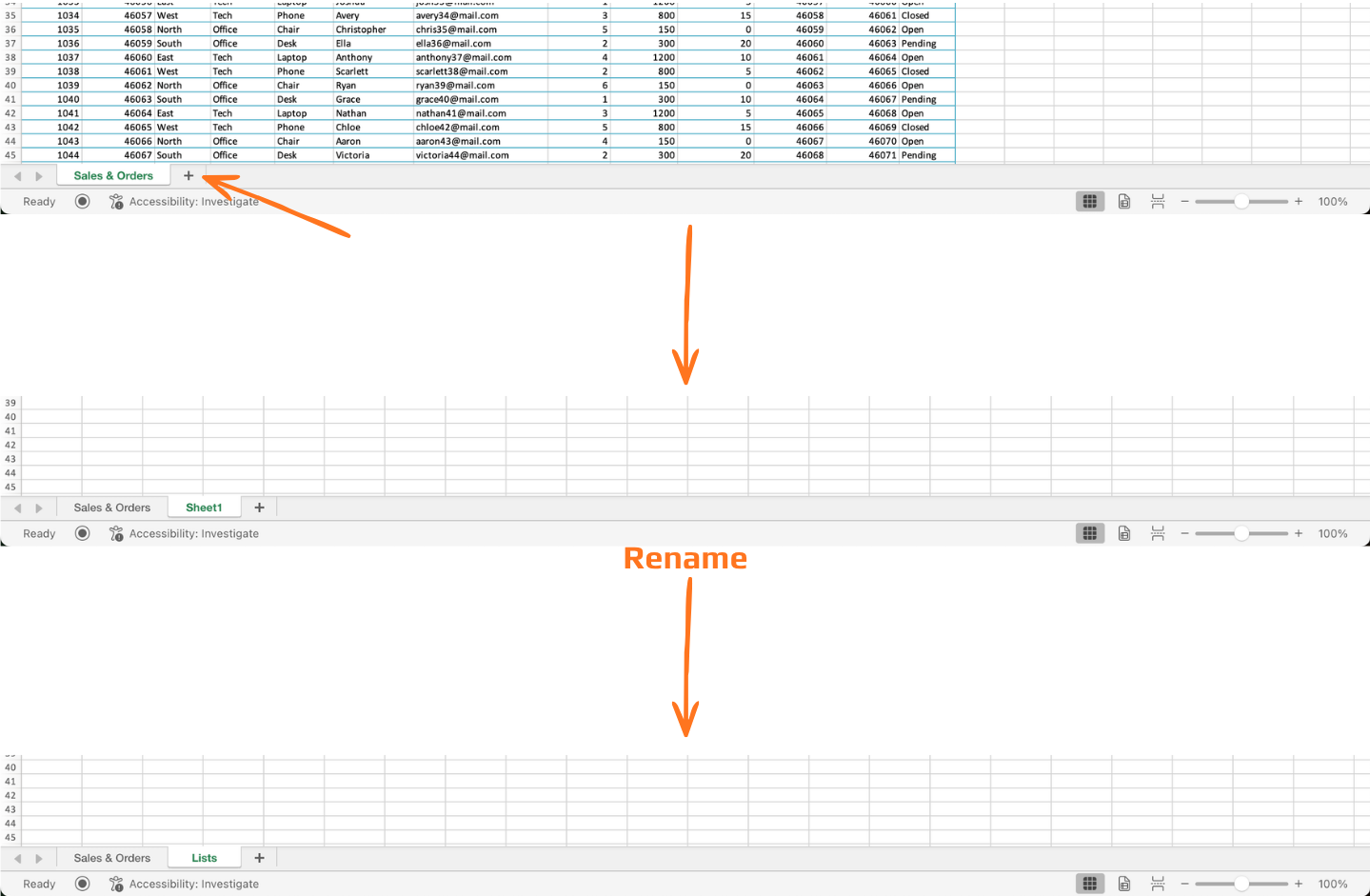
Крок 2 — Додавання першого списку:
- Клацніть клітинку A1 і введіть заголовок — наприклад,
Status; - Введіть кожне значення у рядках нижче, по одному в кожну клітинку:
- A2:
Open - A3:
Closed - A4:
Pending
- A2:
- Тримайте стовпець охайним — без порожніх рядків, зайвих пробілів чи об'єднаних клітинок.
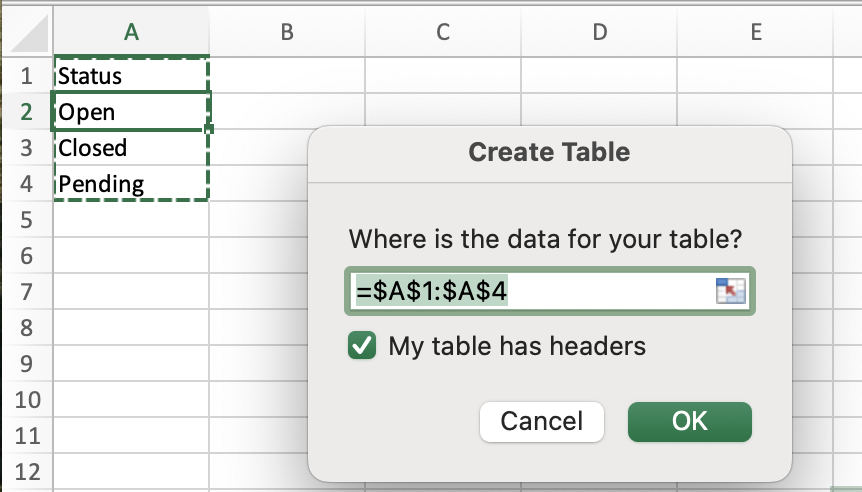
Крок 3 — Перетворення діапазону на таблицю Excel:
Перш ніж пов’язати випадаючий список із таблицею, дані вашого списку мають бути відформатовані як таблиця:
- Клацніть будь-де всередині діапазону списку;
- Натисніть
Ctrl + T(Win) абоcmd + T(Mac); - Підтвердьте діапазон і встановіть прапорець Моя таблиця має заголовки;
- Натисніть OK.
Excel призначає таблиці стандартну назву, наприклад, Table1. Перейменуйте її на щось змістовне — наприклад, Statuses — через вкладку Конструктор таблиці.
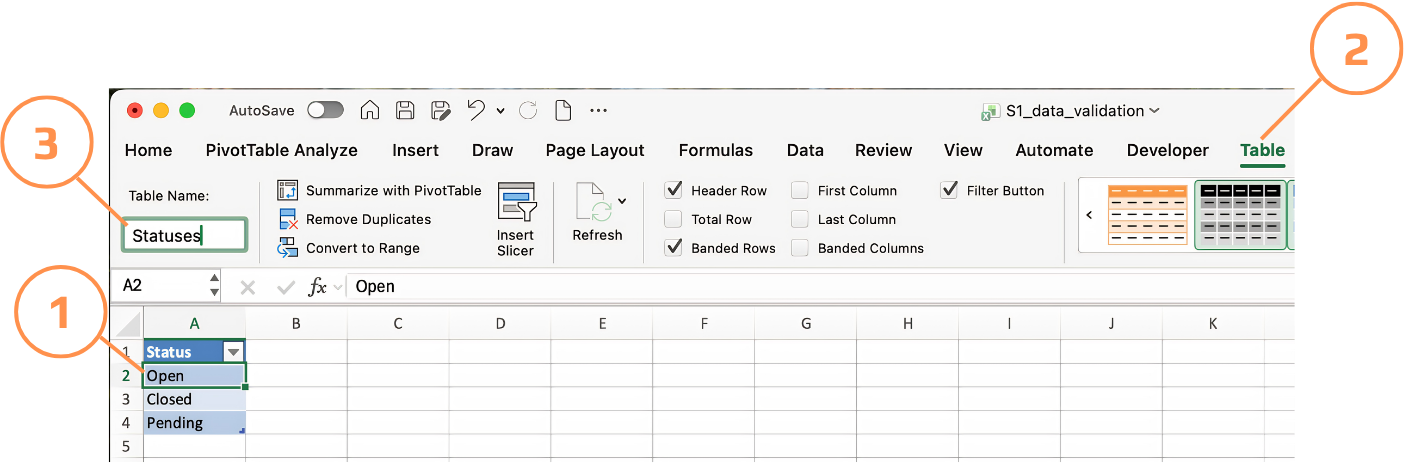
Посилання на стовпець таблиці у перевірці даних
Ви не можете ввести структуроване посилання на кшталт =Statuses[Status] безпосередньо у поле джерела перевірки даних — Excel не приймає його там. Охайний обхідний шлях — використання функції INDIRECT, яка перетворює текстовий рядок на дійсне посилання на діапазон.
Покроково:
- Виділіть клітинки стовпця
Statusу вашій основній таблиці; - Відкрийте Перевірка даних → Параметри → Список;
- У полі Джерело введіть:
=INDIRECT("Statuses"); - Натисніть OK.
Тепер, коли до Statuses додається нове значення, випадаючий список одразу це відображає — Диспетчер імен не потрібен.

INDIRECT — це нестабільна функція, тобто Excel перераховує її щоразу при перерахунку книги. Для невеликого списку посилань це не проблема. Однак у дуже великих книгах з багатьма клітинками з перевіркою це може сповільнити роботу — у такому випадку краще використовувати підхід із іменованим діапазоном. Більше про цю різницю ви дізнаєтесь у наступному розділі.
Завдання
Файл: продовжуйте працювати з тим самим файлом, що й у попередньому розділі.
- Перейдіть на аркуш Lists і додайте нове значення під
Pendingу таблиці Statuses:- A5:
Cancelled
- A5:
- Поверніться на основний аркуш і відкрийте випадаючий список у будь-якій клітинці Status.
- Переконайтеся, що
Cancelledтепер з'явився у списку поряд ізOpen,ClosedтаPending.
Це підтверджує, що посилання через INDIRECT працює — випадаючий список оновився без змін у самій умові перевірки.
Дякуємо за ваш відгук!
Запитати АІ

Запитати АІ

Запитайте про що завгодно або спробуйте одне із запропонованих запитань, щоб почати наш чат
