Залежні випадаючі списки
Свайпніть щоб показати меню
Залежний випадаючий список — це список, який змінюється залежно від вибору в іншій клітинці. Класичний приклад у нашій таблиці: коли користувач обирає Tech у стовпці Category, у випадаючому списку Product мають з’явитися лише Laptop і Phone — а не Chair чи Desk. Якщо змінити категорію на Office, список продуктів відповідно зміниться.
Це називається каскадною валідацією — один вибір визначає наступний.
Логіка роботи
Суть полягає у поєднанні двох знайомих інструментів:
- Іменовані діапазони — по одному для кожної категорії, кожен вказує на відповідний список продуктів;
INDIRECT— для динамічного вибору іменованого діапазону залежно від клітинки з категорією.
Якщо ваші іменовані діапазони називаються Tech і Office, а категорія вибирається у клітинці D2, тоді ця формула у полі валідації Product:
=INDIRECT(D2).
Покрокове налаштування
Крок 1 — Підготуйте списки на аркуші Lists:
- E1:
Laptop - E2:
Phone - F1:
Chair - F2:
Desk

Оскільки використовуються іменовані діапазони, заголовки не є обов’язковими, але ви можете залишити їх для зручності. У цьому прикладі заголовки не використовуються у цих невеликих діапазонах клітинок.
Крок 2 — Створення іменованого діапазону для кожної категорії:
- Виділити
E1:E2→ у Рядку імені ввестиTech; - Виділити
F1:F2→ у Рядку імені ввестиOffice.
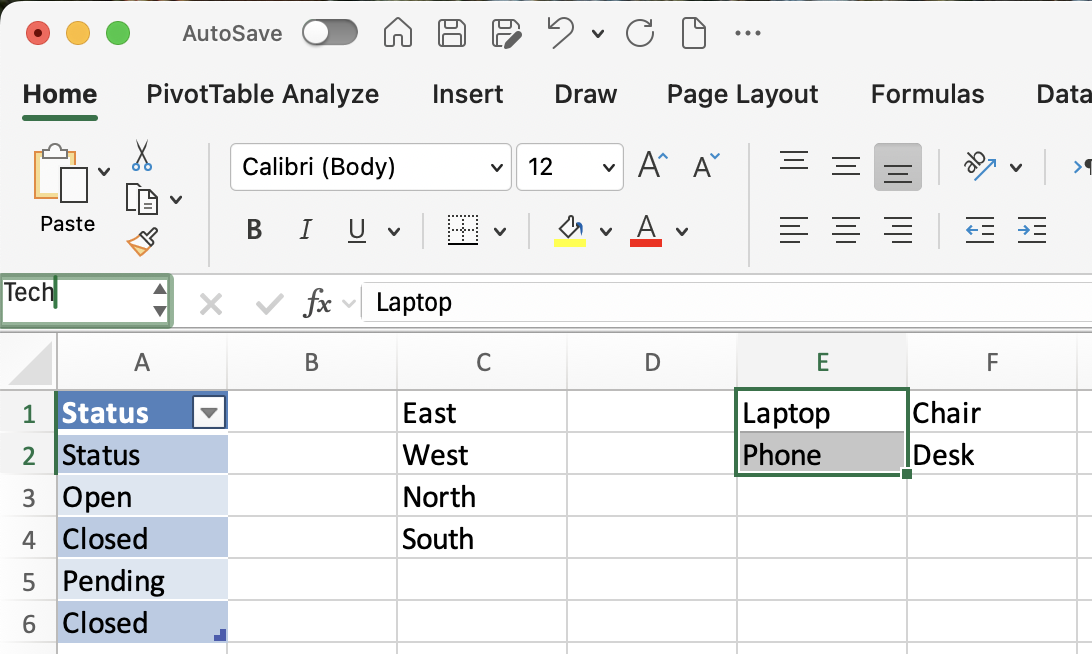
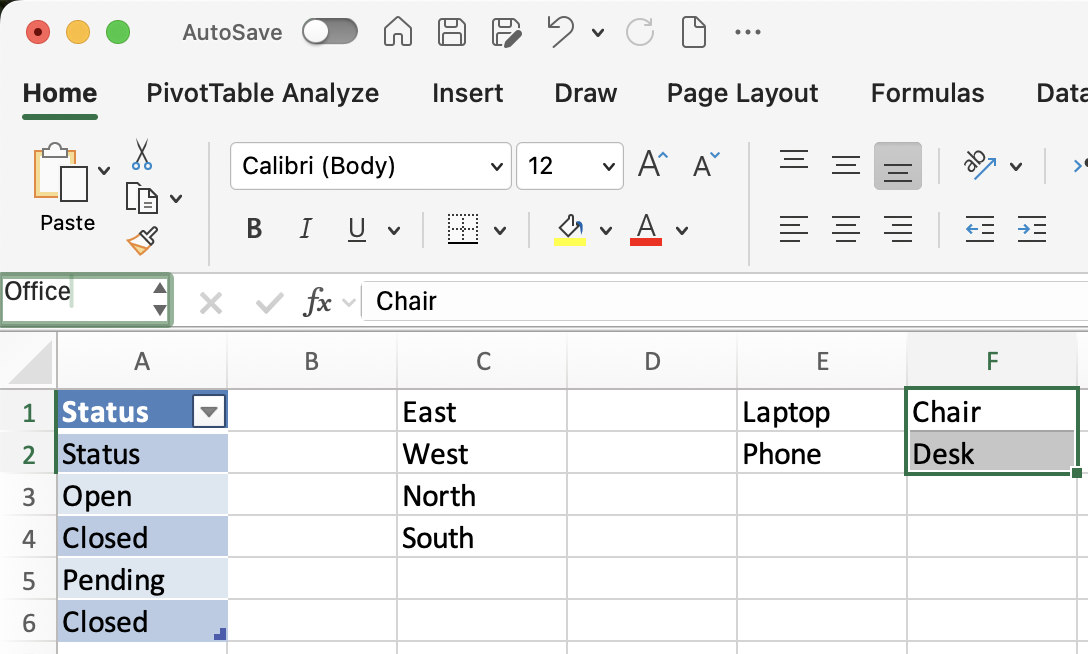
Іменований діапазон повинен точно відповідати значенню категорії, включаючи регістр. Якщо у клітинці категорії вказано Tech, іменований діапазон має бути Tech — не tech і не TECH.
Крок 3 — Застосування перевірки даних до стовпця Product:
- Виділіть клітинки стовпця Product (
E2:E51); - Відкрийте Data Validation → Settings → List;
- У полі Source введіть:
=INDIRECT(D2)— де D2 це перша клітинка Category; - Натисніть OK
Відоме обмеження
Якщо клітинка Category порожня, INDIRECT не має що обробити, і Excel видасть помилку перевірки при натисканні на випадаючий список Product. Це можна уникнути, якщо встановити прапорець Ignore blank у правилі перевірки Product — детальніше у Section 1, Chapter 5.
Завдання
- Перевірте, вибравши
Techу Category — переконайтеся, що у стовпці Product з’являються лишеLaptopтаPhone; - Змініть Category на
Office— переконайтеся, що список Product змінюється наChairтаDesk, або перевірте будь-яку клітинку у стовпці Product поруч із значеннямOfficeу стовпці Category (наприклад, клітинкаE4); - Перейдіть на аркуш
Listsі додайтеTabletпідPhoneу стовпці E; - Відкрийте Formulas → Name Manager, знайдіть іменований діапазон
Techта розширте його, щоб включити новий рядок (E1:E3); - Перевірте випадаючий список Product ще раз — переконайтеся, що
Tabletтепер з’являється.
Дякуємо за ваш відгук!
Запитати АІ

Запитати АІ

Запитайте про що завгодно або спробуйте одне із запропонованих запитань, щоб почати наш чат
