Notice: This page requires JavaScript to function properly.
Please enable JavaScript in your browser settings or update your browser.

無制限の学習でチームを強化

チームサブスクリプションとは?

チームプランは、オンデマンド学習を必要とするチームや組織向けに設計されたセルフサービスのCodefinityサブスクリプションです。チームプランに加入すると、Codefinityのすべてのコンテンツと機能にUltimateアクセスが得られ、各席は個人のUltimateサブスクリプションより10%安くなります。

チームプランの特徴

メンバーの招待

メール招待を送ることで新しいメンバーをチームに招待できます。招待状の管理、取り下げ、またはリンクの共有も可能です。

1. 選択後、招待リスト左側のパネルから「招待」を選択してください
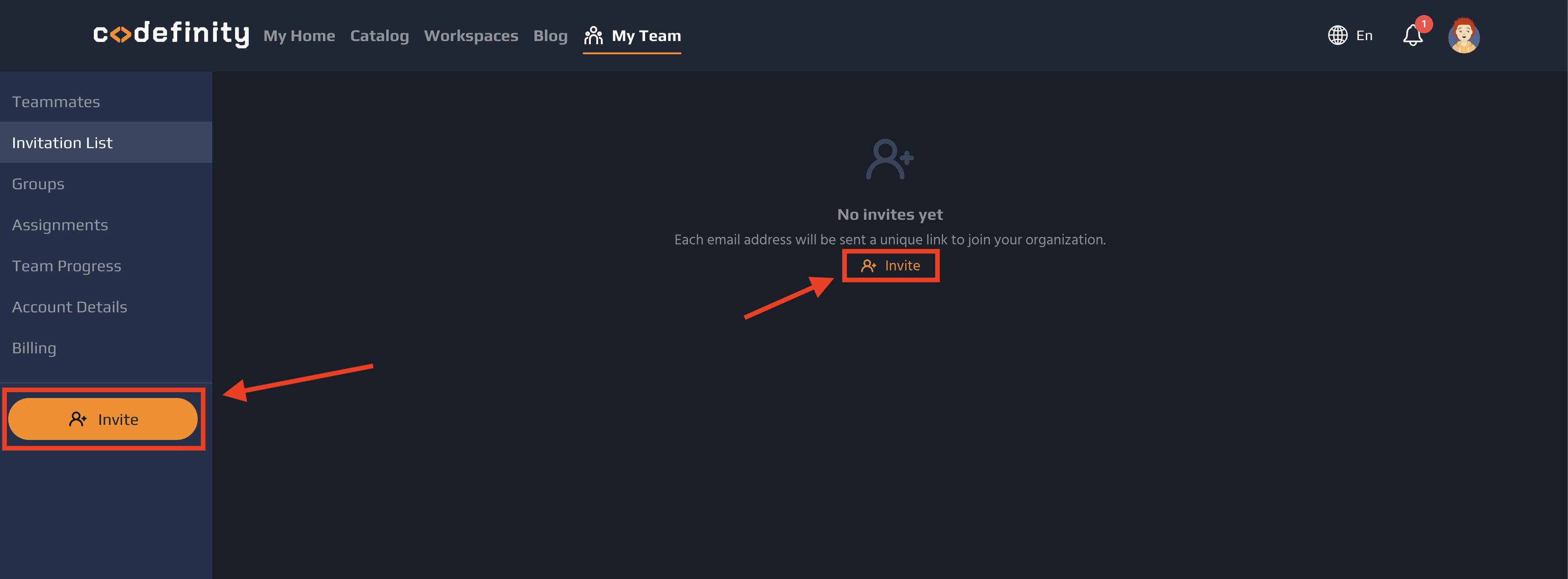
1. After selecting <b>Invitation List<b> from the left panel, select Invite
2. 未来のチームメンバーのメールアドレスを入力し、クリックしてくださいチームメンバーを招待
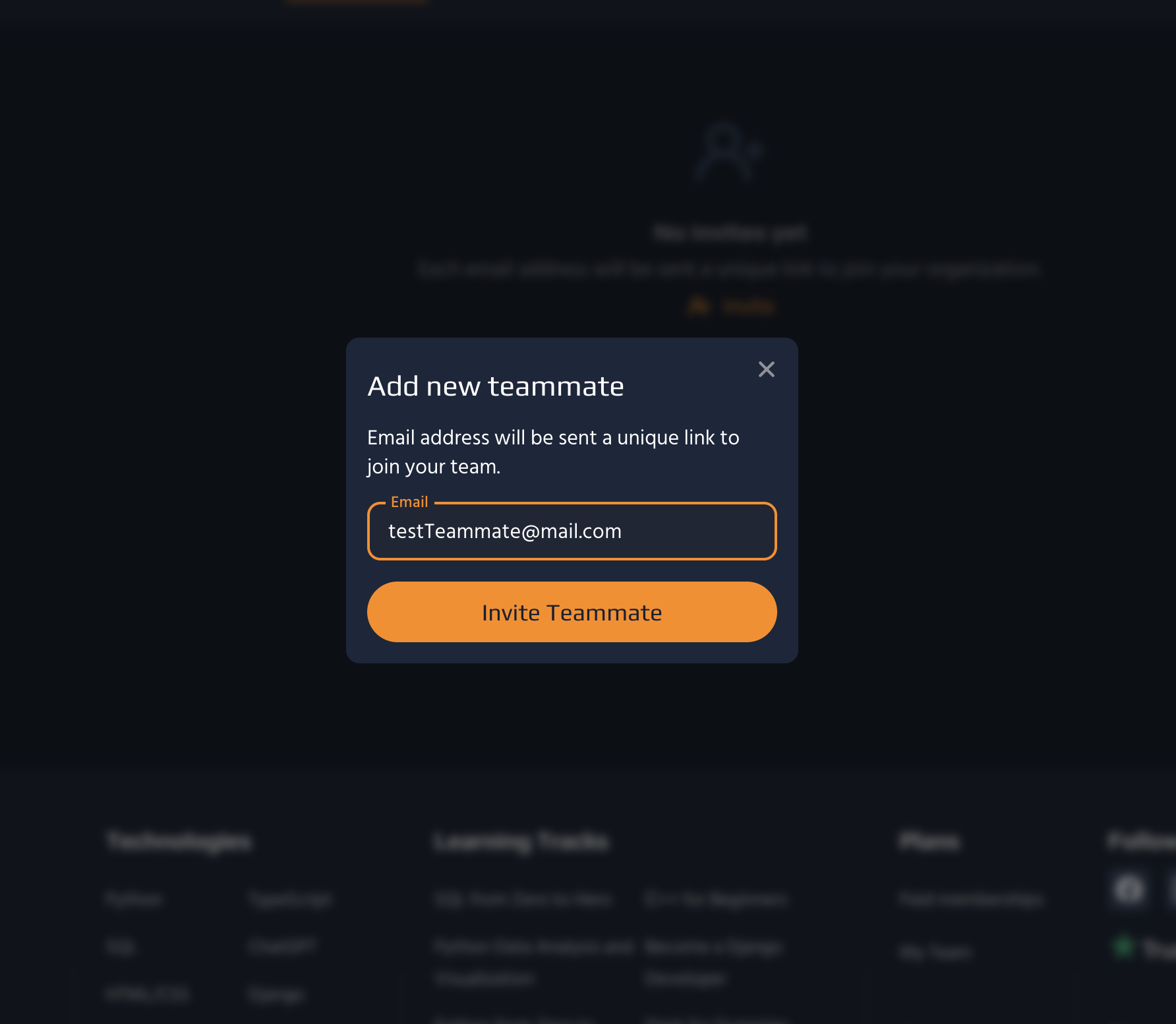
2. Enter the email address of your future teammate and click <b>Invite Teammates<b>
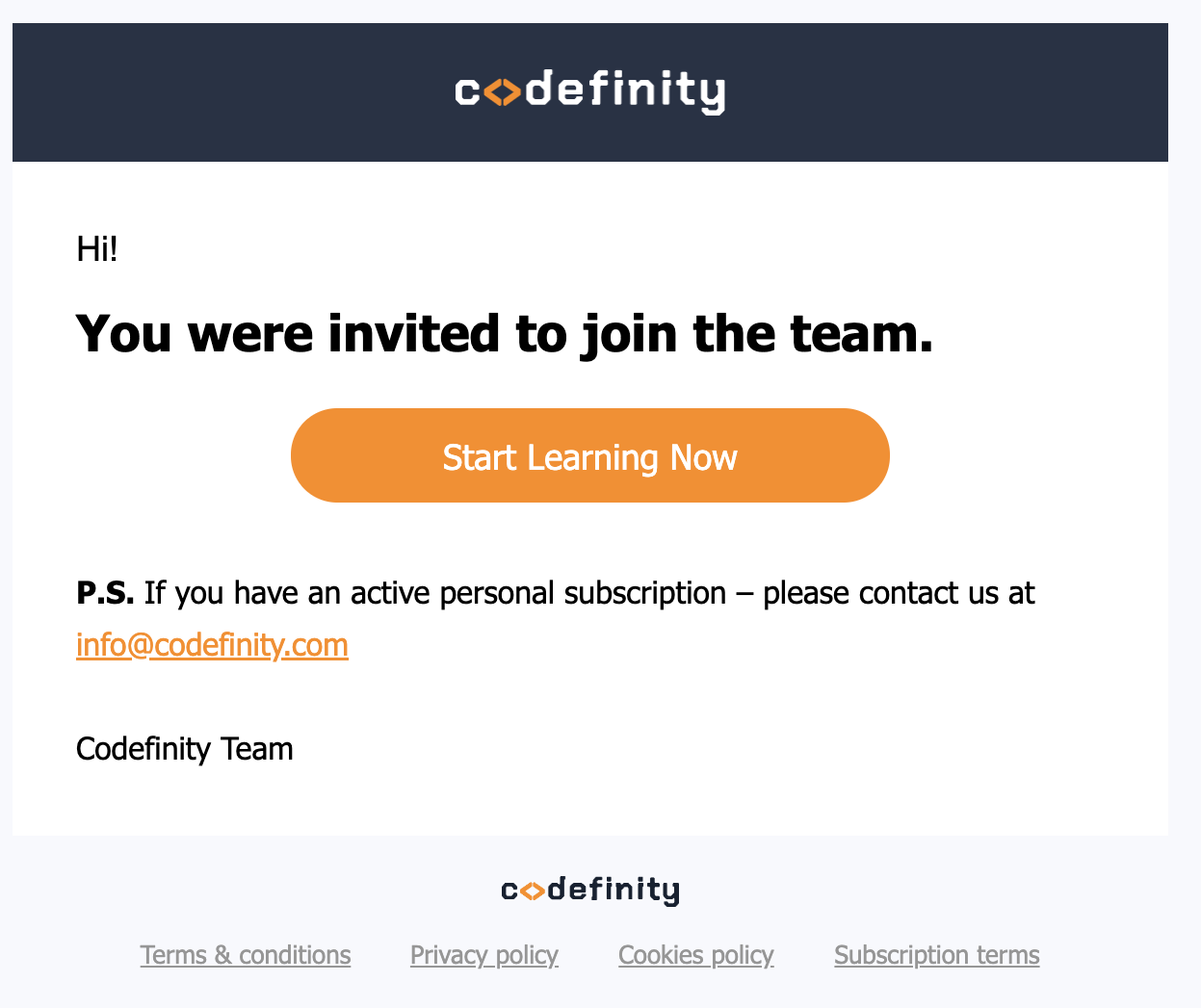
3. チームメンバーにメールで招待状が届きます
3. Your teammate will receive an invitation via email
4. 招待を削除するには、取り下げる。招待リンクを共有するには、リンクをコピー
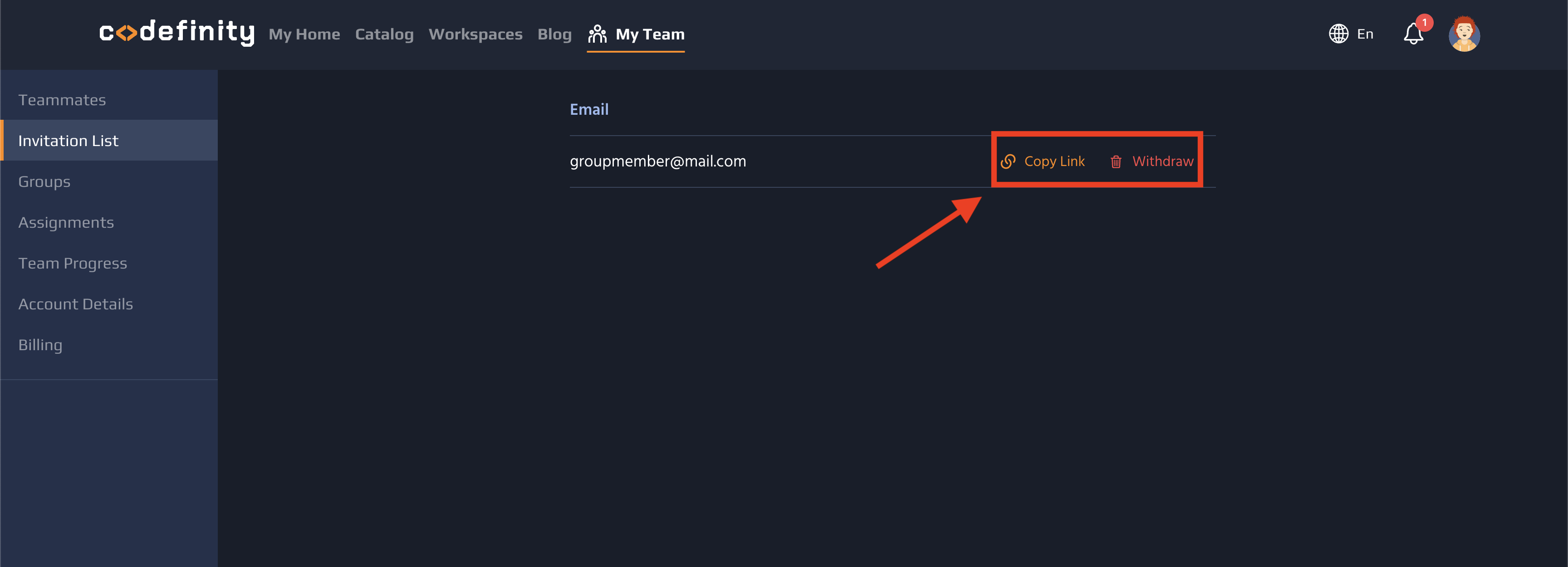
4. To delete an invite, select <b>Withdraw<b>. To share an invitation link, select <b>Copy Link<b>
5. 選択後、チームメンバー左側のパネルからクリックしてください削除 チームから参加済みのメンバーを削除します
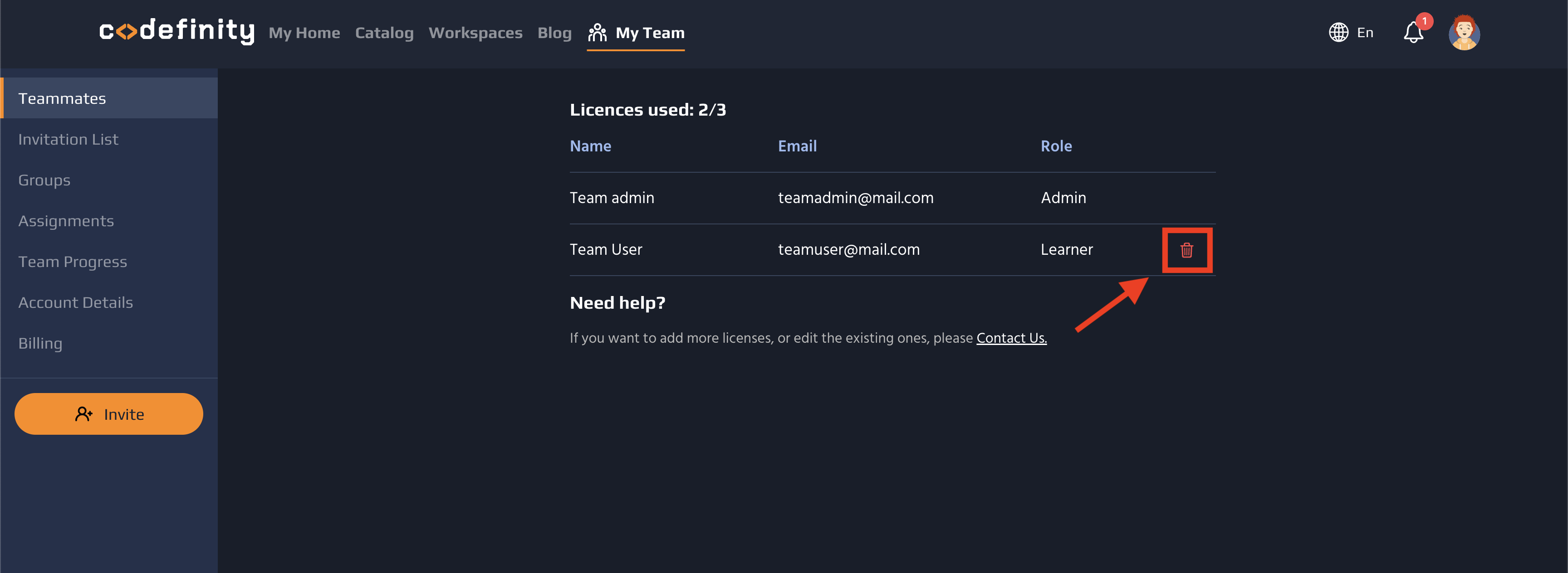
5. After selecting <b>Teammates<b> from the left panel, click <b>Remove<b> to remove a joined teammate from the team

グループの管理

チーム内でより効率的に管理・連携するためにグループを作成・整理してください。特定のグループにチームメンバーを割り当て、協力を促進します。

1. 選択後、グループ左側のパネルから選択してくださいグループを作成
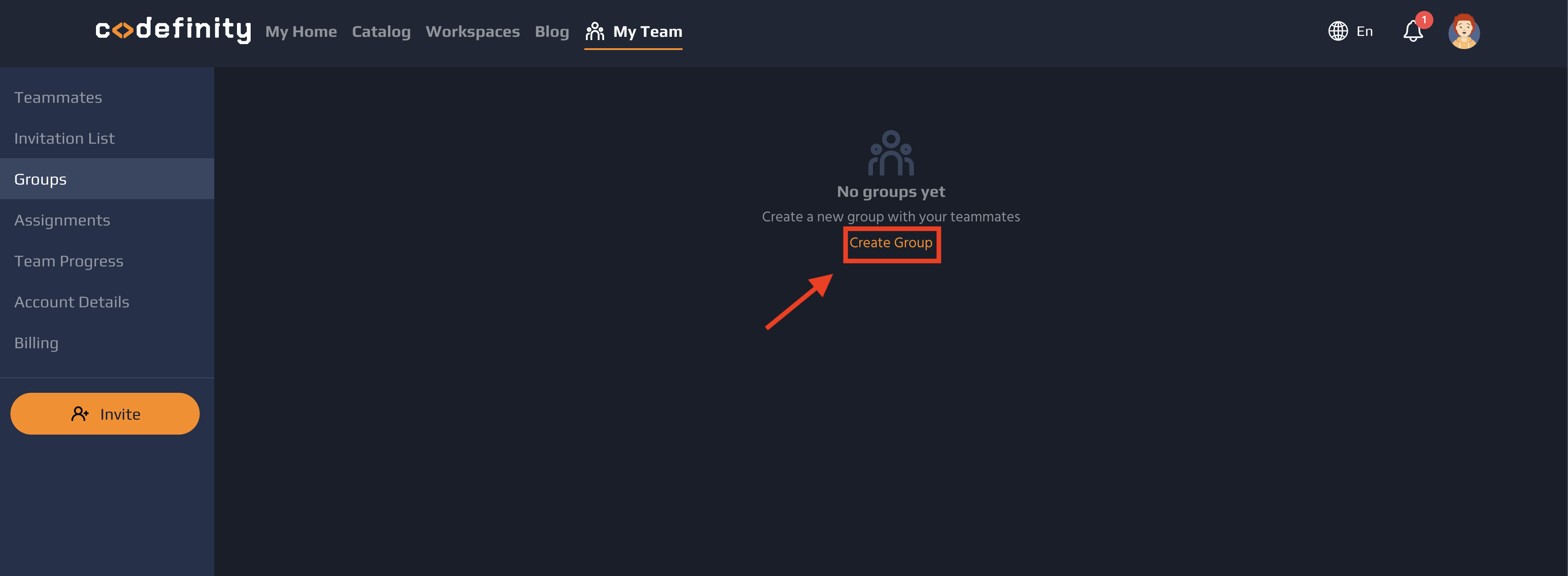
1. After selecting <b>Groups<b> from the left panel, select <b>Create Group<b>
2. グループに名前を付け、色を選択し、クリックしてくださいグループを作成
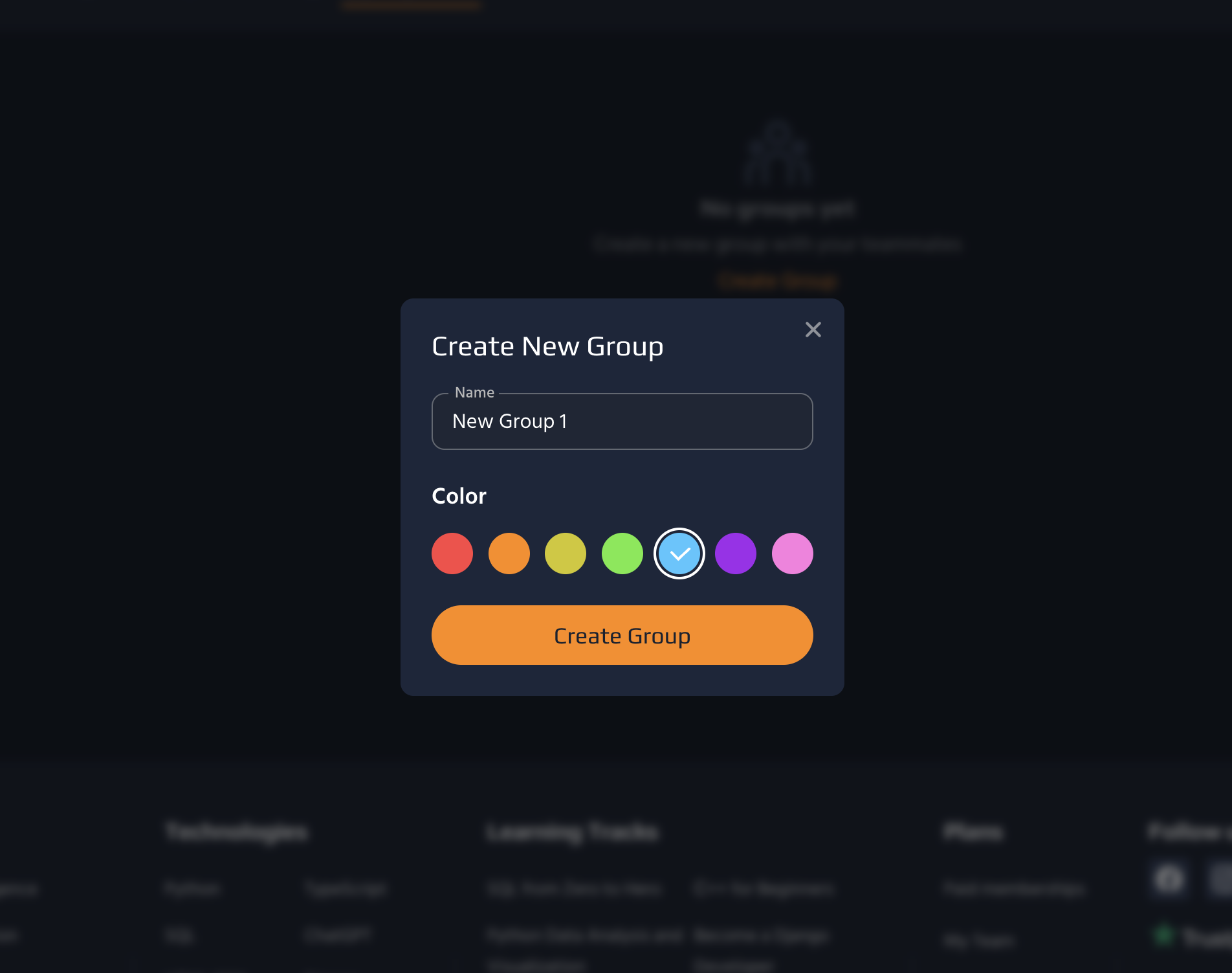
2. Name the group, choose a color, and click <b>Create Group<b>
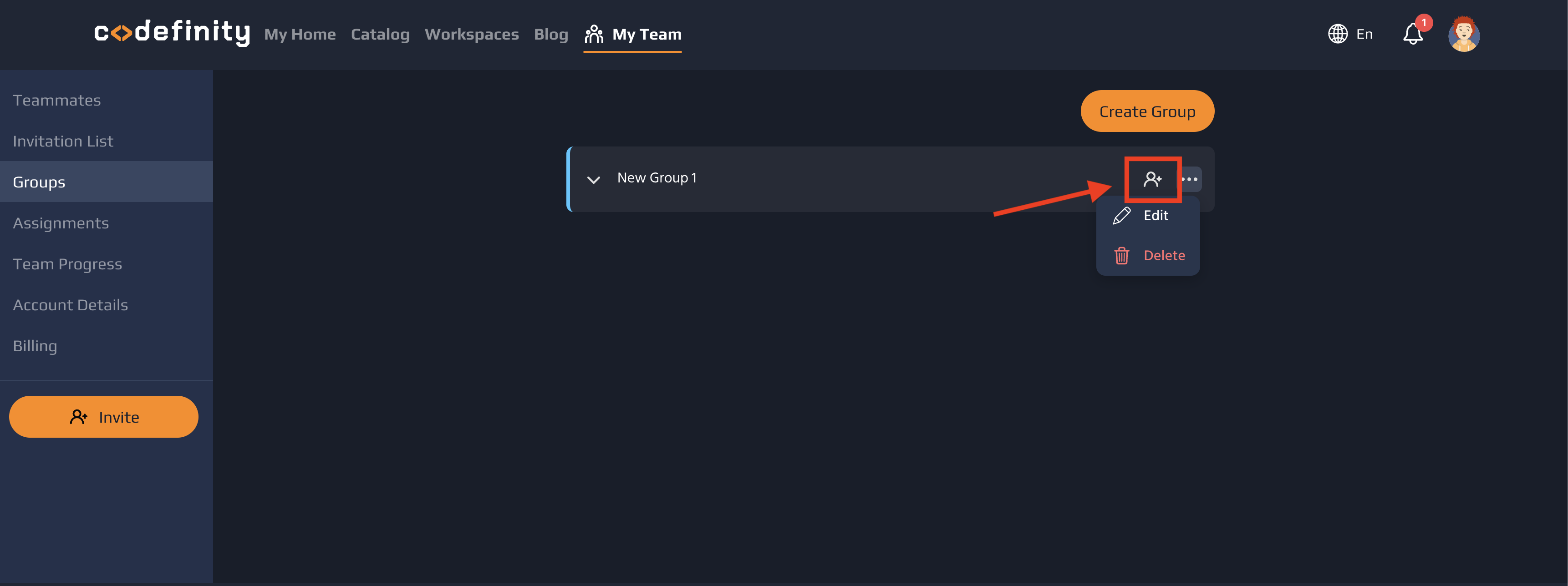
3. グループにチームメンバーを追加するには、「追加」アイコンをクリック
3. To add teammates to a group, click the <b>Add<b> icon
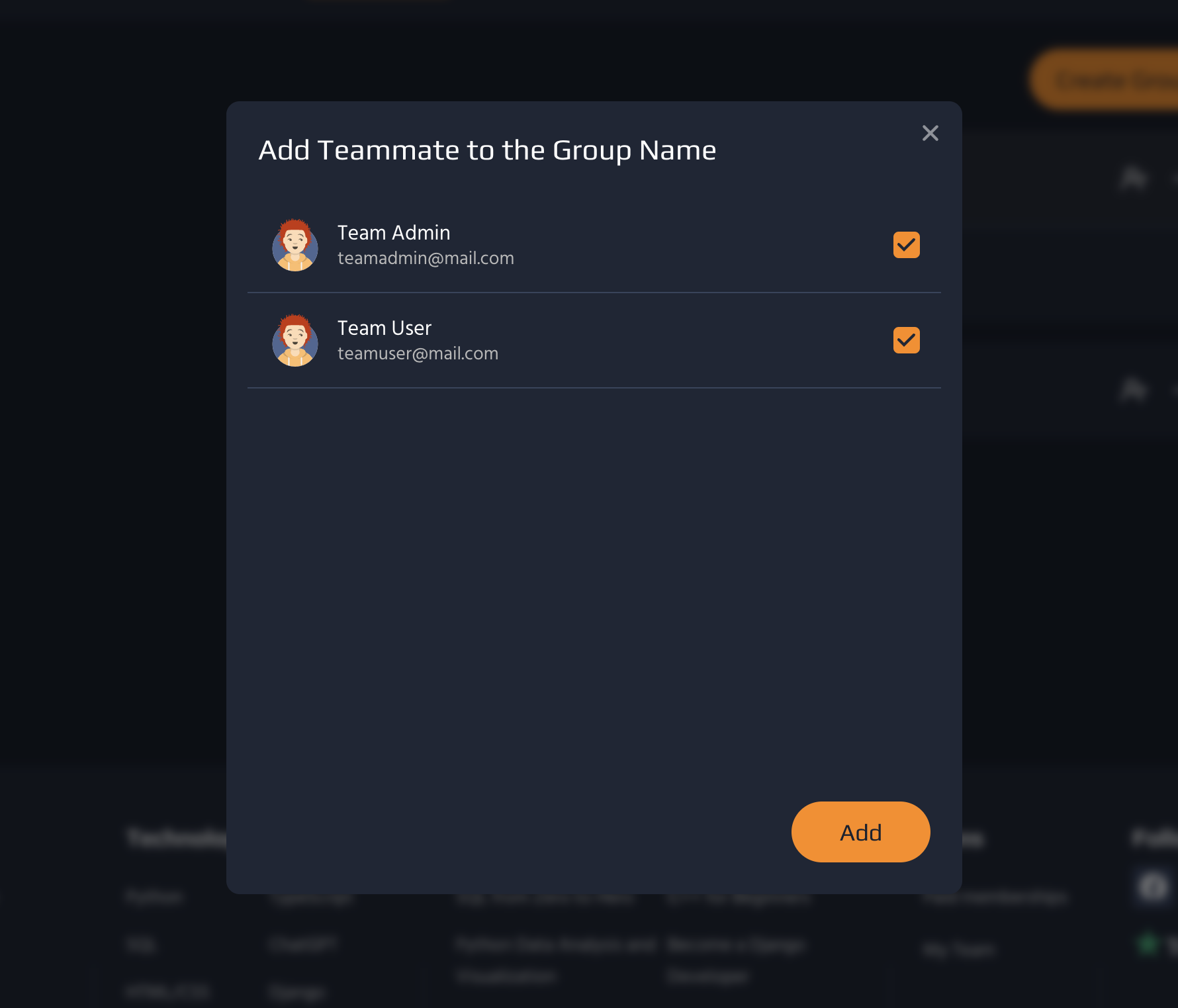
4. 追加するメンバーを選択し、クリックしてください追加
4. Select the members you want to add and click <b>Add<b>

課題の管理

課題をチーム全体、特定のメンバー、またはグループに割り当て、進捗を追跡します。この機能で締切を設定し、全員が順調に進むよう管理できます。

1. 選択後、カタログヘッダーから最初の課題を作成する際に、コース、プロジェクト、またはトラックを選択し、クリックしてください割り当て
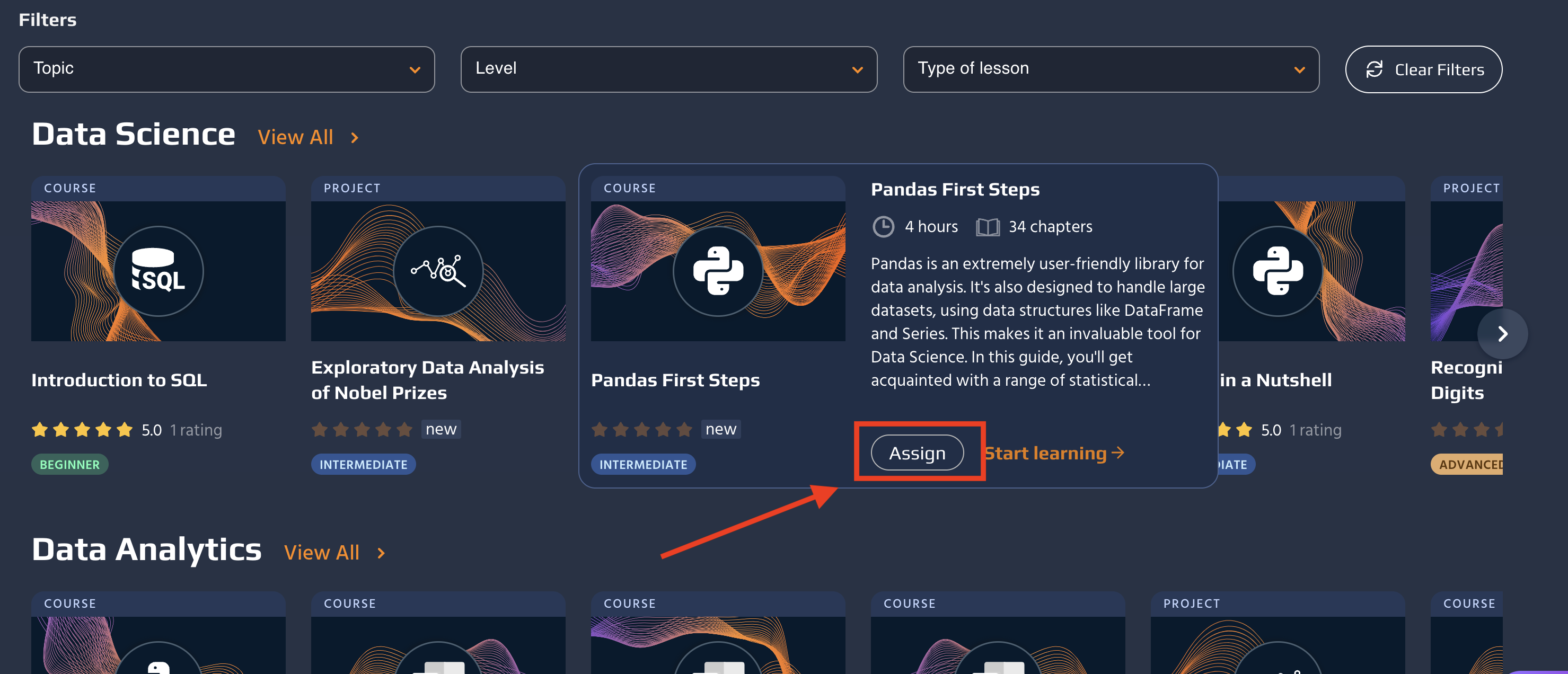
1. After selecting <b>Catalog<b> from the header, to create your first assignment, select a course, project, or track, and click <b>Assign<b>
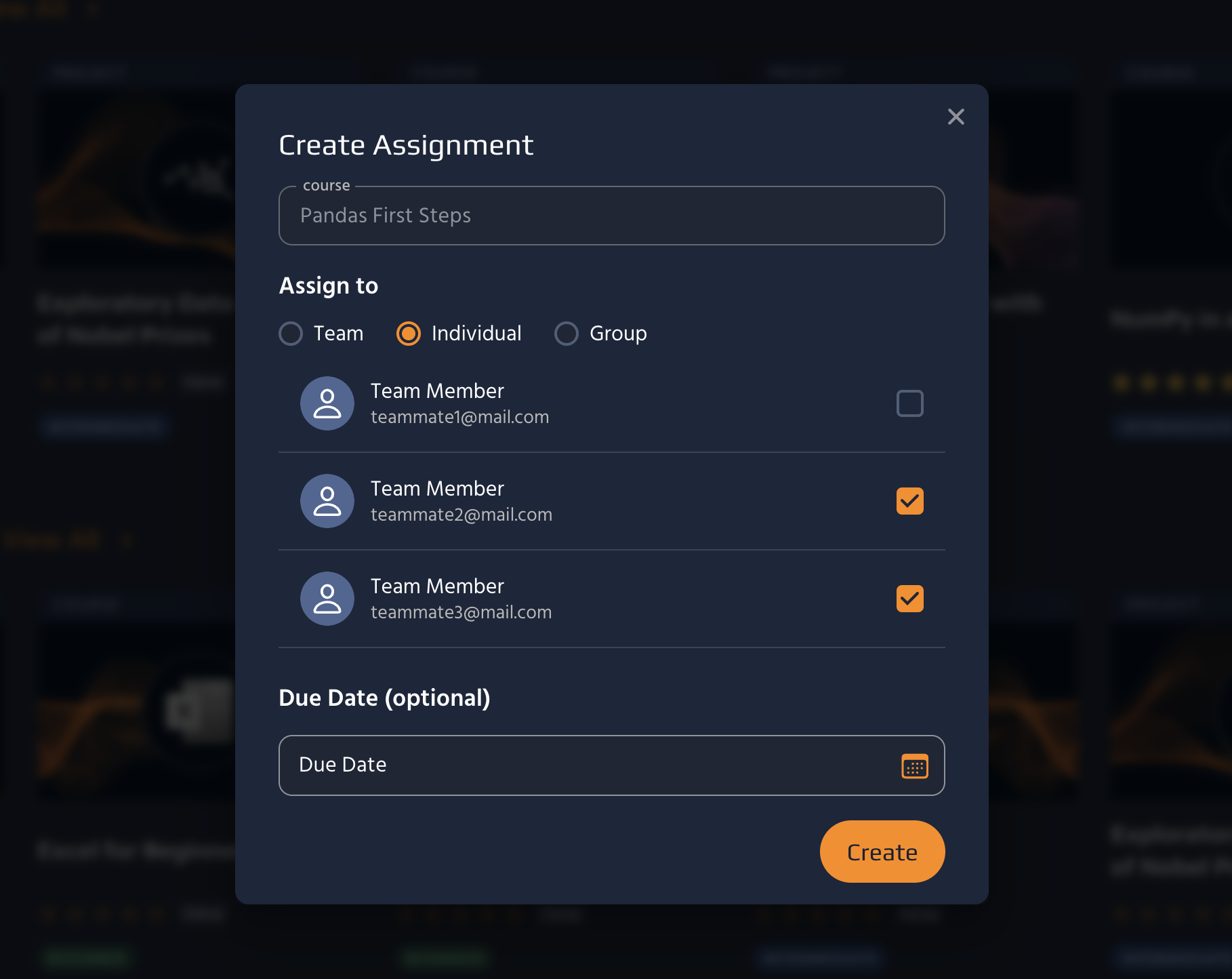
2. 担当者を設定し、必要に応じて締切を設定してクリックしてください作成
2. Set the assignee, optionally set a deadline, and click <b>Create<b>

スキルマトリックス

すべての課題におけるチームメンバーの進捗とパフォーマンスを監視します。スキルマトリックスは各メンバーの状況を包括的に把握できます。
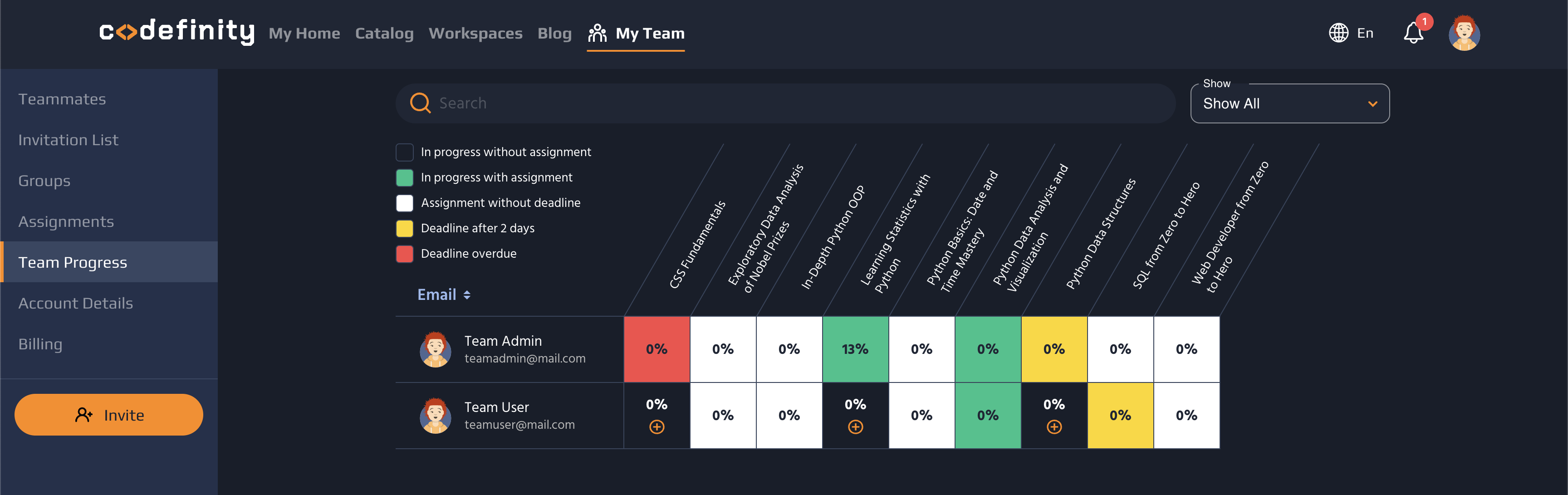
step

チームライセンスの管理

チームのニーズに合わせて追加ライセンスを購入するか、不要なライセンスを削除してください。この機能でライセンス数を簡単に調整できます。

1. 選択後、請求左側のパネルからクリックしてください編集の隣の総ライセンス数
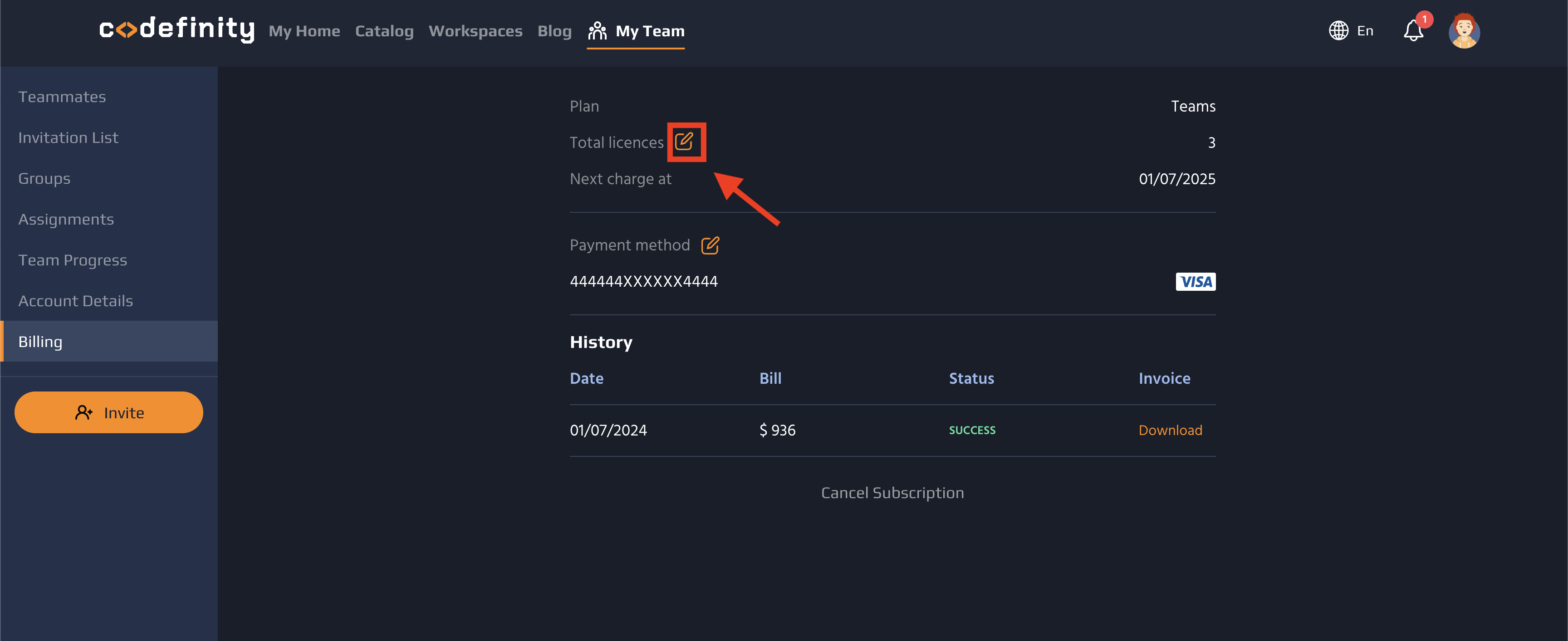
1. After selecting <b>Billing<b> from the left panel, click <b>Edit<b> next to <b>Total Licenses<b>
2. 新しいライセンスを追加するには、クリックしてくださいプラス」アイコンをクリックし、選択してください新しいライセンスを追加
注意:追加ライセンスの価格は現在のサブスクリプション期間終了まで按分されます。
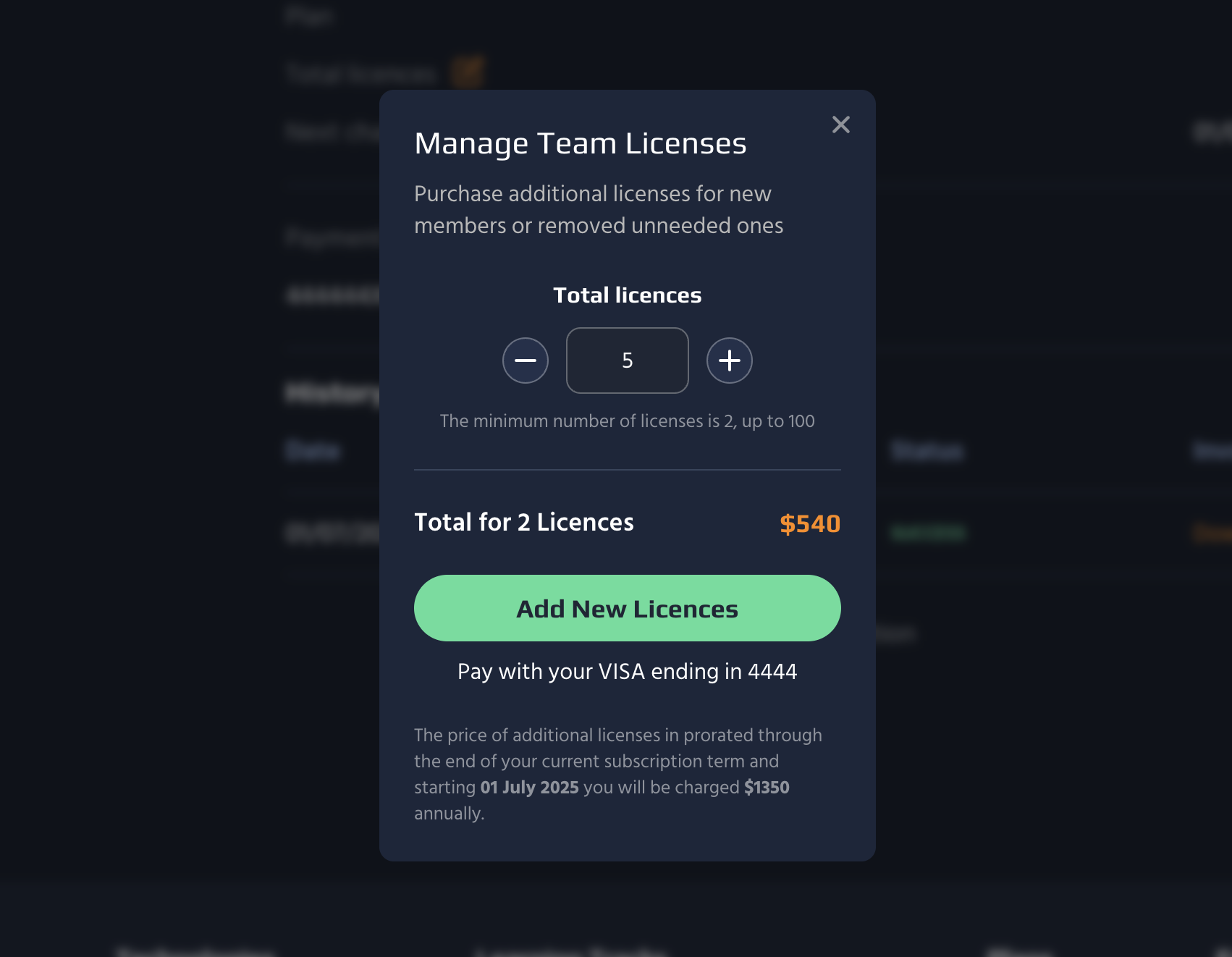
2. To add new licenses, click the <b>Plus<b> icon and select <b>Add New Licenses<b>
3. 不要なライセンスを削除するには、クリックしてくださいマイナス」アイコンをクリックし、選択してくださいライセンスを削除
注意:既に削除されたライセンスは、現在のサブスクリプション期間終了まで利用可能です。
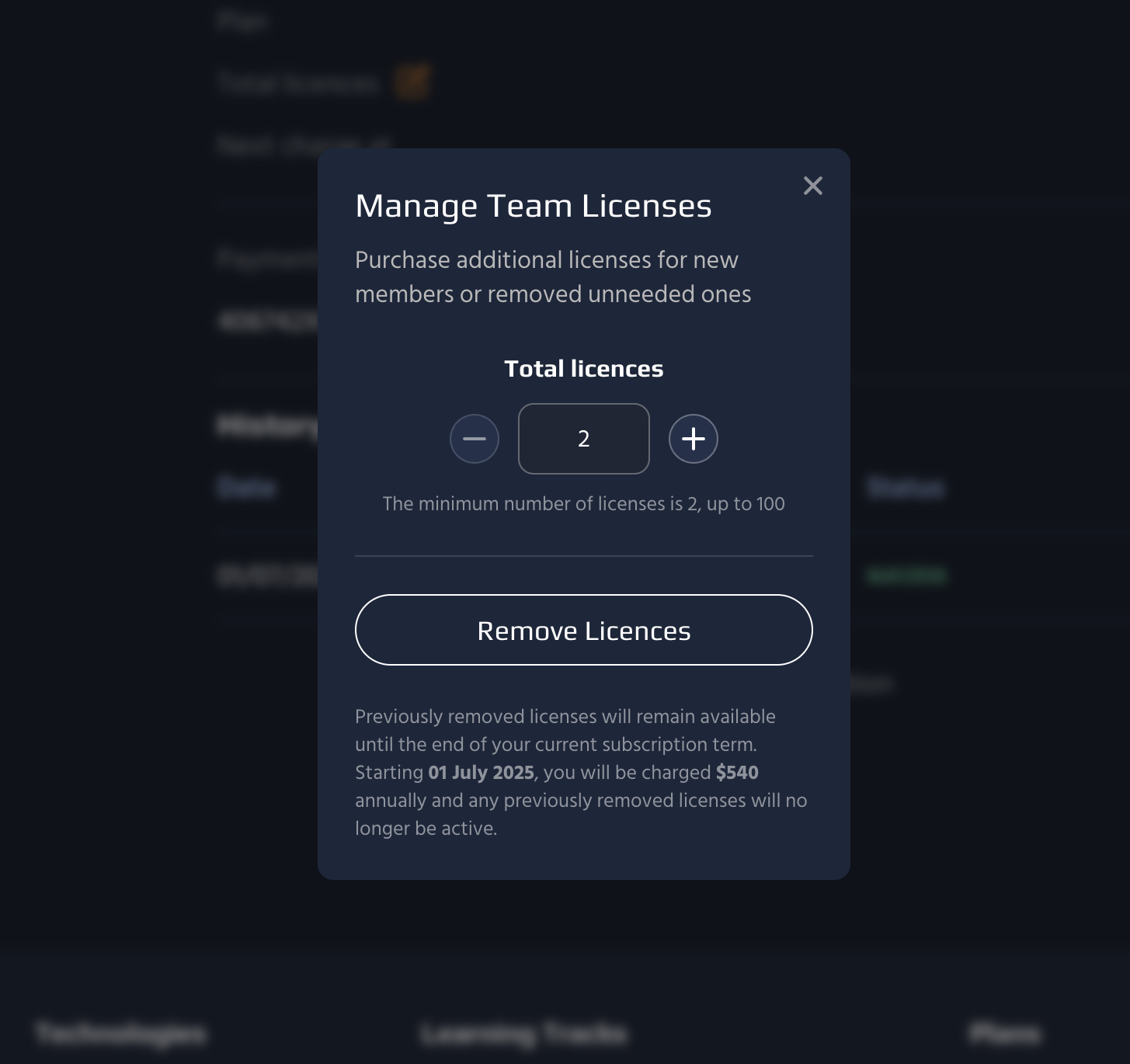
3. To remove unneeded licenses, click the <b>Minus<b> icon and select <b>Remove Licenses<b>
ご質問やサポートが必要な場合は、 support@codefinity.com メールにてご連絡ください。カスタマーサクセスチームが喜んでサポートいたします。
何か問題が発生したようで申し訳ありません。何が起こりましたか?
some-alt